
安卓手机功能强大,截屏是常用操作,但你知道吗,其实截屏方法不止一种,不同品牌手机,操作略有差异,掌握多种方法,能让你更高效,今天就来详细说说,安卓手机怎么截屏。
1、物理按键组合,最经典的方法
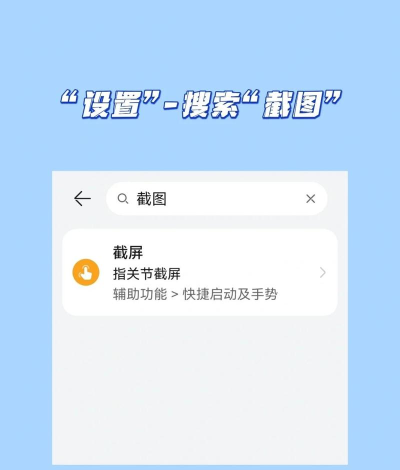
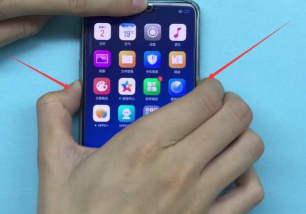
这是最通用的方法,几乎适用于所有安卓手机,操作非常简单,同时按住电源键和音量减键,听到咔嚓声,或者屏幕一闪,截图就完成了,图片会自动保存,在相册里能找到。
不过,有些手机型号,按键组合可能不同,比如早期三星手机,是电源键加主页键,但如今大部分手机,都统一为电源加音量减,这个方法很可靠,即便手机卡顿,通常也能成功。
2、手势截屏,更快捷方便
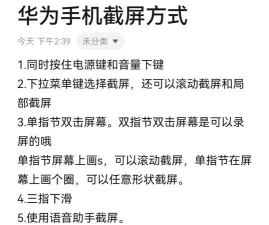
许多安卓手机,支持手势截屏,比如华为和荣耀手机,可以用指关节,双击屏幕截屏,或者画个圈,进行局部截屏,非常智能,小米手机呢,可以三指下滑,快速截取全屏。
这些手势,需要在设置里开启,打开设置菜单,找到辅助功能,或者更多设置,开启手势截屏即可,一旦习惯使用,效率会大大提高,省去按键的麻烦。
3、下拉菜单快捷键,一键搞定
从屏幕顶部下拉,打开通知面板,你通常会看到,一个截屏图标,点击它,就能立即截屏,这也是很便捷的方法,尤其适合单手操作,图标可能像一把小剪刀,或者一个方框。
如果没找到,可以编辑快捷开关,把截屏功能加进去,这样随时能用,非常方便,OPPO和vivo手机,这个功能很显眼,其他品牌也基本都有。
4、语音助手和长截屏,进阶技巧
如果你开启了语音助手,比如小爱同学,可以直接说“截屏”,手机就会自动执行,彻底解放双手,长截屏也很实用,可以滚动截取,整个网页或聊天记录。
长截屏怎么用呢,通常截屏后,预览图会出现,一个“滚动截屏”选项,点击它,页面会自动滚动,直到你选择停止,然后生成一张长图,信息保存更完整。
安卓截屏方法多样,物理按键最基础,手势操作更快捷,菜单开关很直观,语音助手能偷懒,长截屏则满足特殊需求,多试试几种方法,找到最适合你的,让截屏变得轻松简单。






















