
PPT中逐个显示内容的设置方法如下:
电脑型号:MacBook
操作系统:OSX 10.9
软件:WPS 2026版本
打开电脑上的PPT文件,选择需编辑的页面,点击顶部菜单中的动画选项。
点击首个出现的图文,在动画区选取一种动画效果。
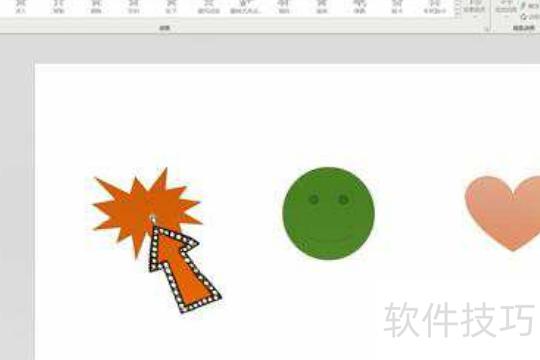
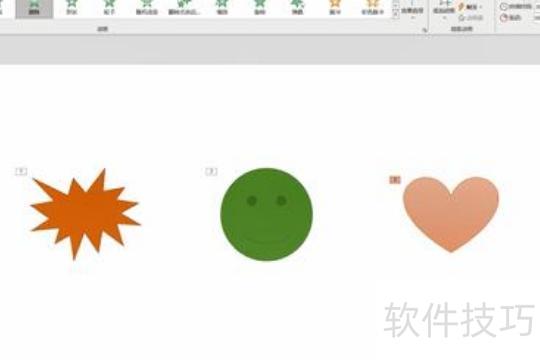
图案旁显示数字1,表示首个出现,随后依次为其余内容添加动画效果。
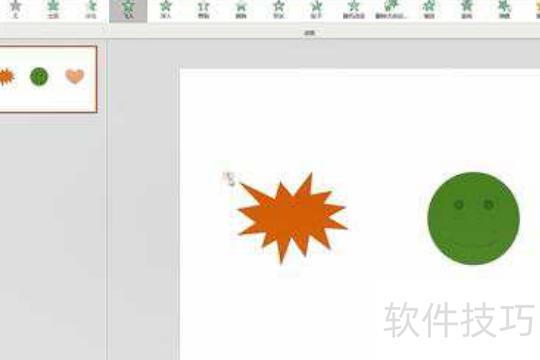
添加后点击右下角幻灯片放映,即可逐项显示内容。
PPT的主要应用
广泛应用于片头、动画、PPT封面、前言、目录、过渡页、图表页、图文页、文字页、封底及片尾动画等场景。内容素材涵盖文字、图片、图表、动画、音频与视频。全球领先的PPT设计公司包括themegallery、poweredtemplates和presentationload等,提供专业、高质量的演示文稿解决方案。
我国PPT的应用水平不断提升,使用范围日益广泛。如今,PPT已深度融入工作与生活,在工作汇报、企业宣传、产品展示、婚礼庆典、项目投标、管理咨询及教育培训等多个领域发挥着不可或缺的重要作用。
打开PPT文档,选中首个要显示的图文内容,在动画选项中选择一种动画样式。此时对象旁会出现数字1,代表其播放顺序。依次为其他元素添加动画并设置序号。完成后点击右下角的幻灯片放映按钮,即可观看内容逐项呈现的效果。
PowerPoint演示文稿是一款广为人知的幻灯片制作工具,具备丰富且稳定的功能,便于用户自由创作。在制作过程中,若希望实现点击后显示特定内容的动态效果,操作其实非常简便。只需合理运用其内置的动画功能,就能轻松设置逐项呈现内容的效果,让演示更具条理和吸引力,提升整体展示效果。
只需为指定内容添加动画,并将开始方式设为单击,放映时点击鼠标,该内容才会显示,此前始终保持隐藏,从而实现逐项呈现的效果。
PPT即PowerPoint的简称,可用于制作文档、文件或完整动画。许多职场人士常利用PPT进行工作汇报、展示方案等内容呈现,是办公中常用的演示工具之一。
打开PPT,点击插入菜单,选择文本框中的横向文本框,在页面中添加文字内容。重复此操作,依次插入所需文本框。下图展示了所有已插入的文字效果。
打开Powerpoint后,界面会显示幻灯片放映的相关说明。接着点击设置幻灯片放映选项,在弹出的窗口右侧找到幻灯片放映区域,其下方列出放映方式。点击全部幻灯片下方的可选设置,即可进行进一步配置,按需调整放映模式与参数,完成个性化放映设定。
打开PPT文档,选中首个显示的图文内容,在动画区域选择一种动画效果。此时对象旁会出现数字1,代表其为首个出现的元素,随后可依次为其他内容添加动画。
打开电脑上的PPT文件,点击菜单栏的动画选项。选中首个出现的图文元素,然后在动画面板中选择一种合适的动画效果应用即可。
首先在PPT工具栏中选择插入→文本框→绘制横排文本框,在页面中绘制并输入问题内容;再以相同方式插入另一个文本框,用于输入答案。
切换至播放界面,并关闭连续播放功能即可。
打开PPT程序,进入主界面后,点击顶部菜单中的形状选项。在下拉列表中选择动作按钮,然后在幻灯片上插入按钮。选中按钮后,将其动作设置为下一张幻灯片或换页。完成设置后,按钮即可实现翻页功能,问题顺利解决。
打开PPT,点击菜单栏中的幻灯片放映,选择设置放映方式。在弹出的窗口中,找到换片方式并勾选手动,最后点击确定即可完成设置。
打开PPT软件,完成幻灯片制作后,点击切换选项卡,选择所需的页面切换特效。在右侧换片方式中,勾选单击鼠标时选项,取消勾选设置自动换片时间,确保幻灯片仅通过手动点击进行切换,避免自动播放。
在Windows 10系统中打开WPS校园版9228,完成所有幻灯片制作后,选中任意一页PPT,点击切换选项,勾选单击鼠标时换片,再点击应用到全部,即可将该切换效果统一应用于所有幻灯片页面。
通常在下一页重复显示上一页的部分内容。
在需插入链接的位置输入文字,点击下一步;选中该文字后,点击菜单栏的插入选项,选择超链接,再点击本文档中的位置,选取目标跳转页面,最后确认完成设置。
打开PPT并新建一张幻灯片,输入所需文字。依次选中要设置的内容,点击自定义动画,再选择添加效果。在进入效果中挑选合适的动画方式,并将各动画按播放顺序排列调整完毕。
新建一个PPT,选中其中的白色文本框,右键点击自定义动画,即可编辑该文本框内所有文字的动画效果。
根据网络经验介绍,设置PPT播放的步骤如下:打开PPT文件后,点击顶部菜单栏中的幻灯片放映选项,进入放映设置界面。随后选择设置幻灯片放映方式,在弹出的窗口中进行相应参数配置,即可实现单击显示下一项内容的效果。
在PPT中选中内容,点击动画菜单,选择并设置所需动画效果,设置完成后,该内容前将显示动画标识。






















