
你是不是经常需要截图,但又不知道苹果电脑怎么操作,其实苹果电脑截图很简单,而且功能很强大,今天我就来详细介绍一下,让你轻松掌握各种截图方法,提升你的工作效率。
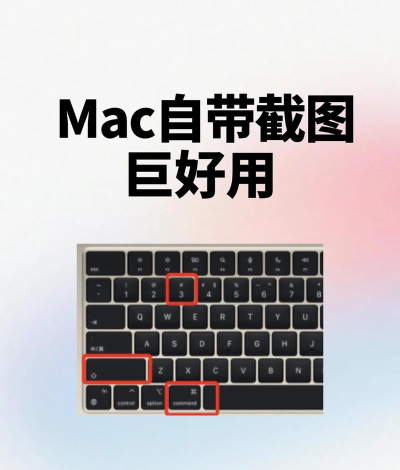
1、最常用的快捷键截图我们来学习最常用的方法,那就是使用快捷键,这个方法非常快捷,而且不需要打开任何软件,你只需要记住几个组合键,就能轻松搞定全屏、区域和窗口截图。全屏截图很简单,同时按下 Command + Shift + 3,你会听到“咔嚓”一声,截图就自动保存到桌面了,非常方便。如果你想截取屏幕的一部分,那就用 Command + Shift + 4,按下后鼠标会变成十字线,然后拖动鼠标选择区域,松开鼠标就完成了。有时候我们只需要截取某个窗口,比如一个浏览器窗口,这时你可以先按 Command + Shift + 4,再按一下空格键,鼠标会变成相机图标,点击要截取的窗口即可。这些快捷键截图,默认都会保存为PNG格式,并且自动存放在桌面,你可以随时找到它们。
2、使用截图工具栏除了快捷键,苹果系统还提供了截图工具栏,这个工具功能更丰富,你可以通过 Command + Shift + 5 来调出它,工具栏会出现在屏幕底部。工具栏上有几个选项,包括截取整个屏幕、截取所选窗口,以及截取所选部分,你可以根据需要选择。更重要的是,它还有录制屏幕的功能,你可以录制整个屏幕,或者只录制选定的部分,这对于制作教程非常有用。在选项里,你还能设置定时器,比如延迟5秒或10秒截图,这样你就有时间准备画面了。你还可以选择截图保存的位置,比如直接保存到桌面、文稿,或者剪贴板,方便你直接粘贴使用。
3、巧用预览程序截图你可能不知道,预览程序也能截图,打开“预览”应用,点击顶部菜单栏的“文件”,然后选择“拍摄屏幕截图”。这里同样有三个选项,分别是“从整个屏幕”、“从所选窗口”和“从所选部分”,操作逻辑和前面类似。不过,预览程序截图后,图片会直接在预览中打开,而不是直接保存,这样你可以先进行简单的编辑。比如,你可以裁剪图片、调整大小、添加标注,或者转换格式,完成编辑后再保存到指定位置。这个方法适合需要对截图进行简单处理的场景,省去了再打开其他编辑软件的麻烦。
4、高级技巧与自定义设置掌握了基本方法后,我们来看看一些高级技巧,首先是如何截取Touch Bar,如果你用的是带Touch Bar的MacBook,可以按 Command + Shift + 6。截图会直接保存到桌面,方便你记录Touch Bar上显示的内容,比如音乐控制条或者输入建议。你可以更改默认的保存格式,打开“终端”,输入相应的命令,就能把默认的PNG改成JPG或者PDF等格式。你还可以修改默认的保存位置,不再局限于桌面,通过终端命令,可以指定任何文件夹作为截图目录。别忘了“隔空投送”功能,截图后直接通过隔空投送分享给附近的苹果设备,速度非常快。
苹果电脑截图的方法很多,从最简单的快捷键,到功能丰富的工具栏,再到可以编辑的预览程序,每种方法都有其适用场景,你可以根据实际需要灵活选择,并且通过一些设置让截图更符合你的使用习惯,希望这些技巧能帮助你更高效地工作和学习。






















