
还在为堆积如山的纸质文件烦恼吗,其实,你的苹果手机,就是一台随身扫描仪,今天,就让我们一起来解锁,这个隐藏的实用功能吧,轻松几步,就能将纸质文档,变成清晰的电子文件,无论是工作资料,还是学习笔记,都能高效管理,随时调用。
1、 巧用“备忘录”,开启扫描新世界
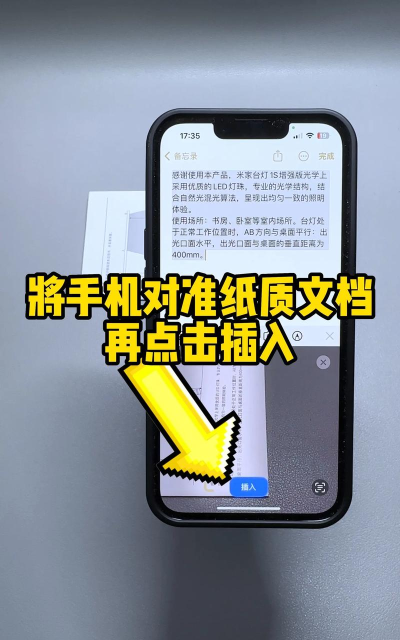
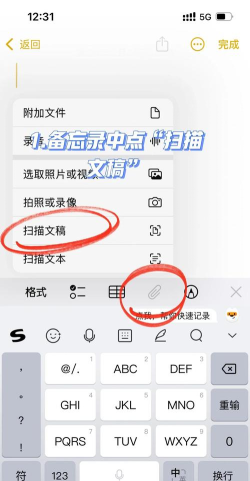
你知道吗,苹果自带的“备忘录”,功能远超你的想象,它不仅能记笔记,还能轻松扫描文件,打开“备忘录”应用,然后,点击右下角的编辑图标,新建一个笔记,接着,你会看到键盘上方的工具栏,点击相机图标,在弹出的菜单中,选择“扫描文稿”选项,这时,摄像头会自动启动,将文档放入取景框,系统会智能识别文档边缘,并自动拍照,如果自动识别不理想,你也可以手动调整,四个角点,确保扫描范围准确,点击“继续扫描”,或“存储”即可,这样,一份清晰的PDF文件,就生成了,是不是很简单呢。
2、 善用“文件”App,管理扫描更便捷
扫描好的文件,当然要好好管理,“文件”App就是你的得力助手,通过“备忘录”扫描后,你可以选择,将PDF文件,直接存储到“文件”App中,在“备忘录”里,打开扫描好的文件,点击分享按钮,然后,选择“存储到‘文件’”,接下来,你可以选择一个文件夹,比如“iCloud云盘”下的“扫描文档”,进行分类存放,这样一来,所有扫描件,都井井有条,查找起来,也非常方便,“文件”App还支持,标签和搜索功能,让你能快速定位,需要的任何文档,高效办公,从整理开始。
3、 调整与优化,让扫描效果更出色
扫描,不只是拍张照那么简单,苹果的扫描功能,还内置了强大的后期工具,在“备忘录”中,打开已扫描的文档,点击它,进入编辑界面,在这里,你可以进行裁剪,重新调整文档边界,也可以选择滤镜,比如“黑白”、“灰度”或“彩色”,通常,“黑白”模式,能让文字更清晰,去除背景杂色,如果原稿有倾斜,还能使用“旋转”功能,将其摆正,调整完毕后,记得点击“完成”,这些优化步骤,能显著提升,电子文档的可读性和专业性,让扫描效果,堪比专业设备。
4、 分享与协作,打通工作流最后一环
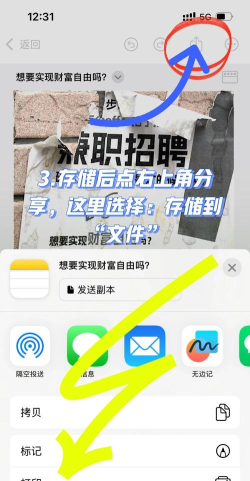
文件扫描并处理好后,最终目的是使用和分享,苹果生态的便利性,在此刻充分展现,你可以通过多种方式,分享扫描件,比如,直接通过“隔空投送”,快速传给附近的苹果设备,或者,通过邮件、信息等应用发送,如果需要打印,可以连接无线打印机,直接操作,更棒的是,如果你使用iCloud,文档会在所有设备间,自动同步,在iPhone上扫描,在Mac或iPad上,就能立即查看和编辑,实现了无缝协作,大大提升了,团队的工作效率。
苹果手机扫描文件,功能强大且操作简便,从“备忘录”快速扫描,到“文件”App高效管理,再到细致的后期优化,以及便捷的分享协作,形成了一套完整的解决方案,掌握这些技巧,就能让手机,变身你的移动办公神器,无论是处理合同,还是归档发票,都能轻松应对,快去试试吧,你会发现,管理纸质文档,从未如此轻松。






















