
工作中,我们常遇到,需要整合多个PPT,那么,如何把两个PPT,合并成一个呢,其实,方法很简单,掌握几个技巧,就能轻松搞定,下面,就让我们一起看看,具体怎么操作吧。
1、直接复制粘贴法,最基础的操作
打开第一个PPT,然后,再打开第二个PPT,接着,选中第二个PPT中,需要合并的幻灯片,右键点击,选择复制,或者,使用快捷键Ctrl+C,然后,切换到第一个PPT,在目标位置,右键点击,选择粘贴,或者,使用快捷键Ctrl+V,这样,幻灯片就合并过来了,不过,这种方法,虽然简单,但有时,会丢失格式,所以,粘贴后,记得检查一下,如果格式乱了,可以点击,粘贴选项小图标,选择保留源格式,这样,就能保持,原来的样式了。
2、使用重用幻灯片功能,高效且保留格式
打开第一个PPT,也就是,主演示文稿,然后,在开始选项卡,找到新建幻灯片,点击下方小箭头,在弹出的菜单中,选择重用幻灯片,这时,右侧会弹出,一个窗格,接着,点击浏览按钮,找到并打开,第二个PPT文件,然后,在重用幻灯片窗格中,会显示,第二个PPT的所有幻灯片,你可以,一张一张点击,插入到当前PPT,也可以,右键点击任意幻灯片,选择插入所有幻灯片,这样,就能将,所有幻灯片合并进来,而且,这个方法,通常会保留,原幻灯片的主题和格式,非常方便。
3、通过插入对象功能,嵌入整个演示文稿
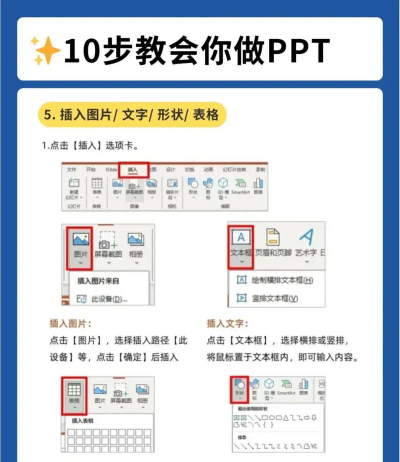
如果你希望,合并后,第二个PPT,仍保持独立,那么,可以试试,插入对象的方法,在第一个PPT中,点击插入选项卡,然后,选择对象,在弹出对话框中,选择由文件创建,接着,点击浏览,找到第二个PPT文件,并选中它,这里,你可以选择,显示为图标,或者,直接链接到文件,如果选择链接,那么,当第二个PPT,内容更新时,合并后的PPT,也会同步更新,点击确定,这样,第二个PPT,就以对象形式,嵌入进来了,播放时,双击该对象,就能打开,并播放第二个PPT。
4、利用专业的合并工具,进行批量处理
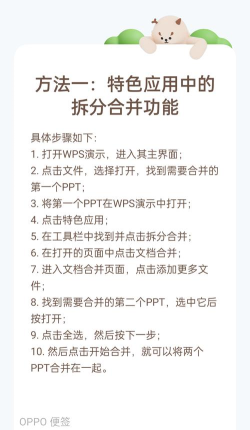
当需要合并,大量PPT时,手动操作,就太费时了,这时,可以借助,一些专业工具,比如,一些第三方软件,或者,在线合并网站,它们通常,支持批量上传,多个PPT文件,然后,一键合并,操作非常快捷,而且,这些工具,往往能更好地,处理格式兼容问题,不过,使用前要注意,选择安全可靠的平台,避免文件泄露,另外,一些办公软件,如WPS,也提供了,文档合并功能,可以在其,应用中心里,找到相关插件,进行使用。
合并两个PPT,方法有很多,你可以根据,自己的具体需求,选择最适合的,如果只是,临时简单合并,用复制粘贴就行,如果追求效率,和格式统一,那么重用幻灯片,是更好的选择,如果需要,保持文件独立性,就插入对象,而面对大量文件,则可以考虑,使用专业工具,希望这些方法,能帮你轻松搞定,PPT合并问题,提升你的工作效率。






















