
操作步骤如下:在电脑上打开Excel文件,选中需要排序的列。随后点击工具栏中的排序功能,选择升序。弹出提示窗口时,务必勾选数据包含标题选项,再点击确定。此时,该列数据按升序排列,其余关联数据行也会同步调整位置,确保数据整体对应关系不变。
打开需设置编号的Excel表格,删除原有编号。在目标单元格输入=row,双击选择ROW函数,在其后添加-2(2为表头等非数据行数),最终公式为:=ROW()-2,按回车确认即可生成自动编号。
在Excel中,可点击数据选项卡中的排序功能实现自动排序。同时,Excel还提供汇总、筛选、查找与替换等实用工具,帮助用户更高效地管理与处理表格信息,提升工作效率,简化复杂操作,满足多样化的数据处理需求。
在Excel表格中,若排序显示为1,10,100顺序,可选中相应单元格区域,点击排序和筛选中的自定义排序。在弹出的排序窗口里,顺序下拉框中可设置用户自定义的排序方式,从而调整数据排列规则。
打开Excel,在第一个单元格输入,第二个输入,选中这两个单元格,将鼠标移至选区右下角,按住左键向下拖动即可自动填充序列。
在Excel中按序号排列,首先选中目标单元格,点击菜单栏的插入,选择函数,添加所需函数,完成序号设置。
打开含表格的WPS文档,用鼠标选中需添加序号的单元格区域。在工具栏中点击选项卡,找到自动编号按钮,选择合适的序号样式后,点击自定义编号进行设置即可完成序号填充。
首先打开Excel表格,为便于查看,在数据右侧新增一列用于存放自动排序后的结果。在辅助列的第一个单元格输入函数=SUBTOTAL(103,$C$2:C2),用以设置首个序号,实现筛选后自动更新排序功能。
打开需自动编号的表单,以编号20为例,右键点击该序列号。接着右键点击选择区域,选中表单中最后一个序号。再右键点击选择框右下角的自动填充按钮,在弹出的菜单中选择合适的填充序列方式完成操作。
在WPS表格中输入数字1,将鼠标置于单元格右下角,按住并向下拖动以填充数据。
以Excel为例,打开一个空白表格,先在任意单元格输入数字1,接着按住Ctrl键,用鼠标拖动该单元格右下角的填充柄,即可选中并填充其他空白单元格。
在WPS软件中,实现序号自动排序的方法如下:使用联想小新潮7000-13电脑,运行Win10系统并打开WPS Office 10。在表格任意单元格输入数字1,随后选中该单元格,将鼠标移至单元格右下角,待光标变为十字箭头后向下拖动,即可自动生成连续序号。
打开Excel表格,在首行单元格输入数字1作为序号起始。将鼠标移至该单元格右下角,按住左键向下拖动可填充序列;若双击左键,则能自动快速填充。按照上述操作即可完成序号的向下排列。
打开Excel表格,选中需排序的列,点击右上角排序和筛选按钮,选择所需的排序方式,确认后表格将自动按所选规则排序。
Excel自动排序123的方法如下:使用联想小新13pro,Windows系统下的Excel 2026。打开文件后,在编号列输入1,将鼠标移至单元格右下角,待鼠标变为黑色十字时,按住左键拖动即可自动填充递增序列。
打开需设置编号的Excel表格,删除原有编号。在目标单元格输入=ROW(),双击选择ROW函数,在括号后添加-2(2为表头等非数据行数量),完整公式为=ROW()-2,实现自动编号。
打开一个含表格的WPS文档,用鼠标选中需添加序号的单元格区域。切换到选项卡,在工具栏中找到自动编号按钮。点击后选择合适的序号样式,再进入自定义编号设置,完成序号格式配置即可。
打开Excel表格,在单元格中输入序号1,切换至开始选项卡,点击填充并选择序列。在弹出的对话框中选择列,设置步长值和终止值后确认,即可自动生成连续的序列号。
打开Excel,在单元格中输入1后按Enter键,选中该单元格。将鼠标移至其右下角,出现+符号时向下拖动,随后选择填充序列并点击确认即可完成序号填充。
以下介绍在Excel表格中快速填充序号的方法,希望能为大家提供帮助。例如,在A列的A25单元格开始输入序号,从1到21。首先在A25中输入数字1,然后将鼠标移至该单元格右下角的填充柄处,按住鼠标左键并向下拖动,即可自动生成连续序号。
在Excel中下拉编号按123顺序填充,需选择填充序列选项。
设备:华为笔记本电脑
系统:win7.
软件:Excel表格处理工具
版本号:8.0.11
方法步骤如下:
打开Excel表格,于首个单元格中输入数字1。
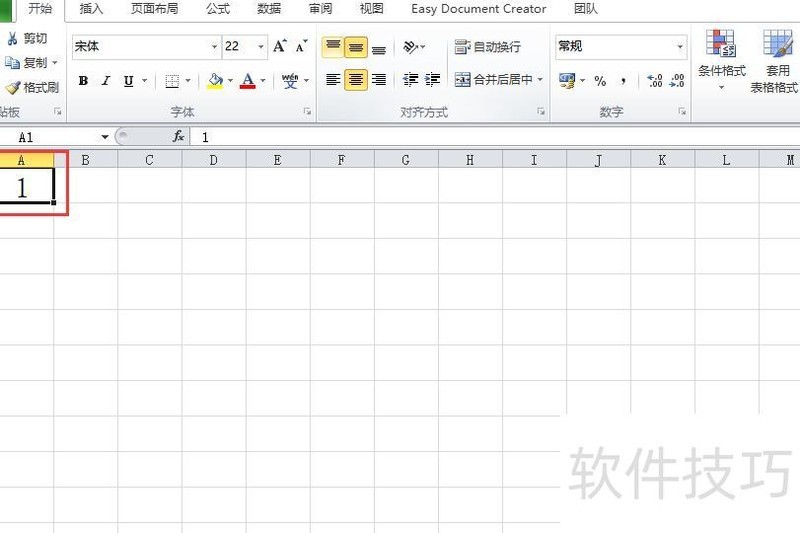
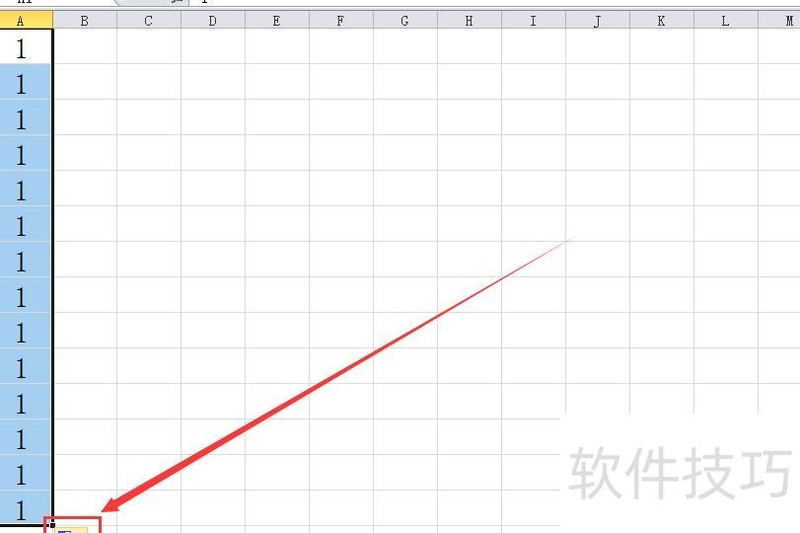
将鼠标移至首个单元格右下角,待光标变为+后,按住左键向下拖动以填充单元格,松开左键后点击右下角出现的填充选项按钮。
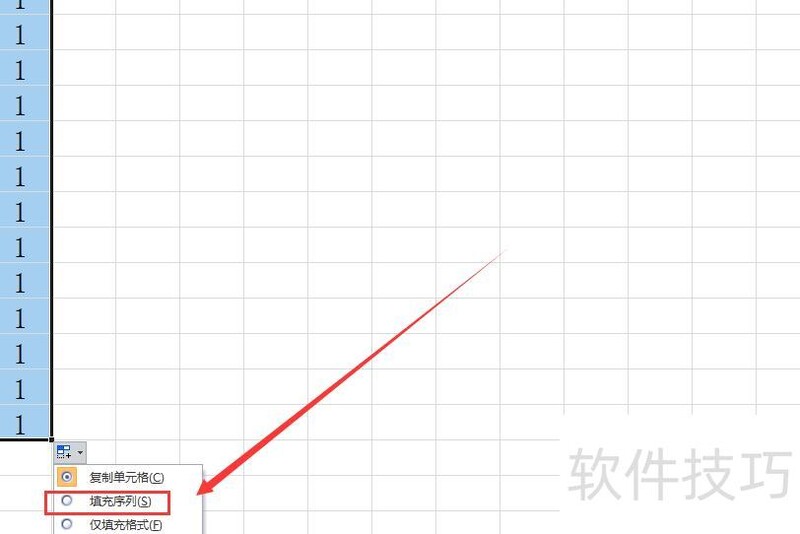
选择填充序列选项完成操作。
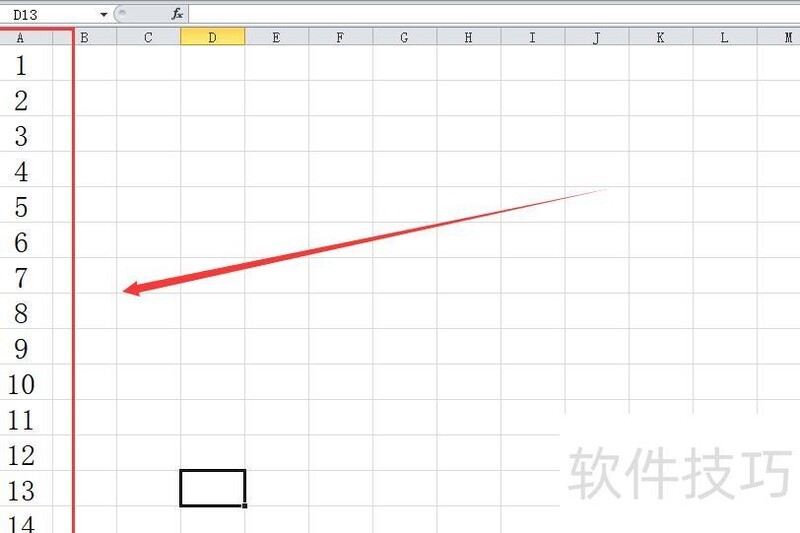
返回Excel表格,下拉填充123序列已成功生成。
Excel自动排序有多种常用方法,包括快捷菜单、功能区按钮和自定义排序等。
方法一:利用自定义排序功能进行调整
打开Excel,选中要排序的数据区域。
点击开始菜单,进入排序和筛选,选择自定义排序功能。
在自定义排序对话框中选择升序或降序,然后点击排序按钮确认操作。
Excel会按照您的设定对表格数据进行排序。
方法二:利用数据条功能突出数值
打开Excel,选中要排序的数据区域。
点击开始菜单,选择排序和筛选中的数据条选项。
在数据条对话框中,拖动数据条可调整数据排序顺序。
点击确定后,表格数据将按所选条件完成排序。
方法三:利用图标集功能设置
打开Excel,选中要排序的数据区域。
点击开始菜单,选择排序和筛选中的图标集选项。
在图标集对话框中,拖动图标可调整数据排序顺序。
点击确定后,表格数据将按所选条件完成排序。
方法4:使用函数
打开Excel,选中要排序的数据区域。
选中需排序数据的列,在编辑栏输入相应排序函数,如if或grep语句。
点击函数菜单,从函数库中选取合适函数完成排序操作。
点击确定后,表格数据将按所选条件完成排序。
以上介绍了几种常用的Excel自动排序方法,您可根据实际需求选择适合的方式对表格进行自动排序。
重新生成






















