
添加文字框的方法如下所示:
华硕Z92J笔记本,Windows11系统,PPT2026软件。
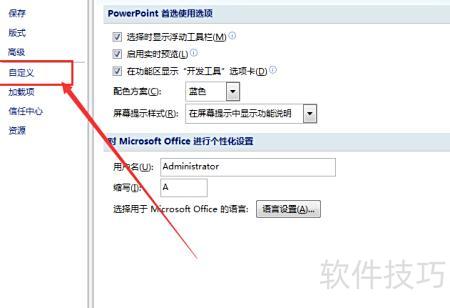
打开PPT选项,点击左侧自定义进行设置。
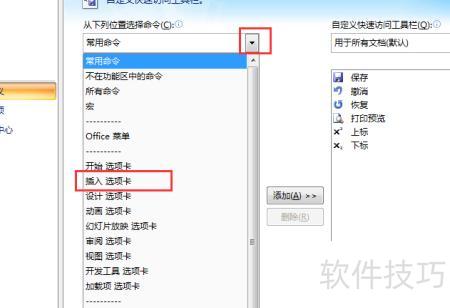
点击下拉箭头,选择插入选项卡。
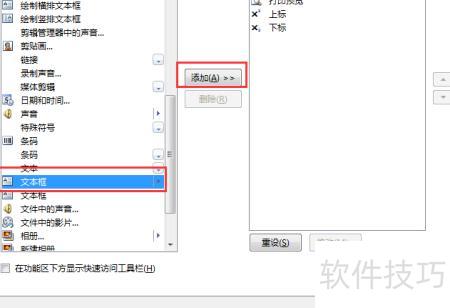
此时将显示插入菜单下的全部按钮,在列表中选择文本框,点击选中后,再点击中间的添加按钮,最后点击确定完成操作。
此时,插入文本框按钮已成功添加至快速访问工具栏。
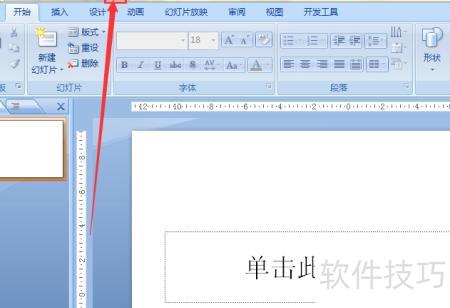
点击插入文本框,在正文按住鼠标左键拖动即可完成插入。
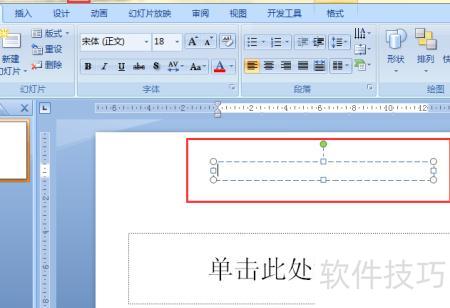
打开PPT,定位到目标页面,点击插入选项,选择形状,找到红色小方框并添加至幻灯片中。
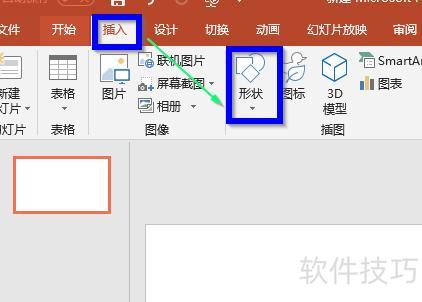
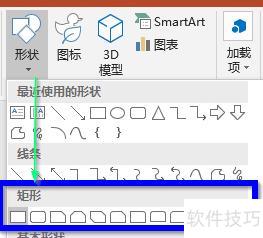
第二步:点击形状标签的下拉箭头,按需选取矩形框样式,所示。
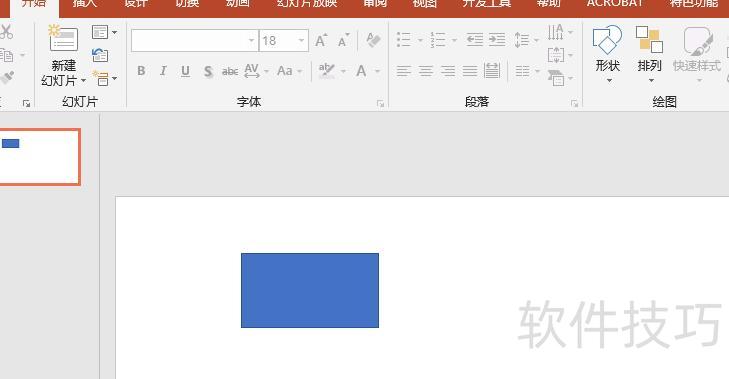
第三步:画一个矩形,完成后呈现为实心方框,所示。
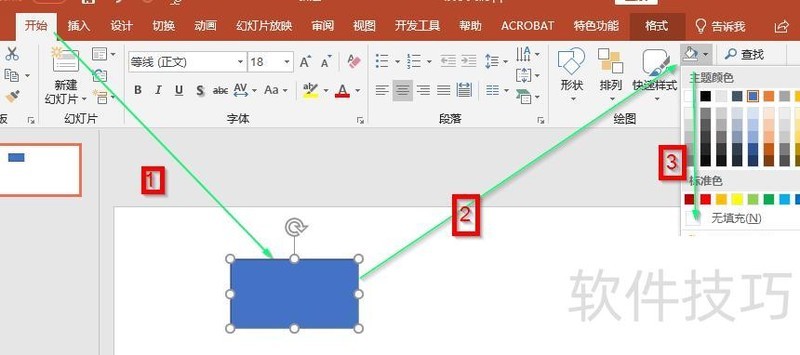
第四步:进入开始菜单,选中框体,设置填充为无填充,操作所示。
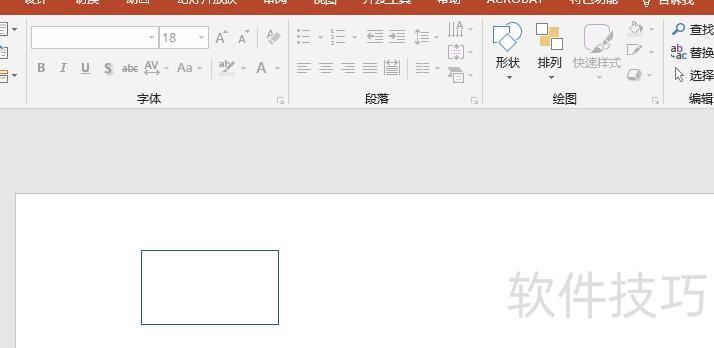
选择无填充后效果所示
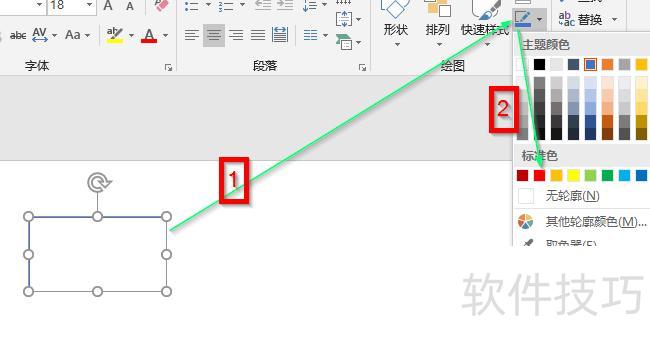
第五步:将非红色的方框选中,点击形状轮廓,设置颜色为红色。
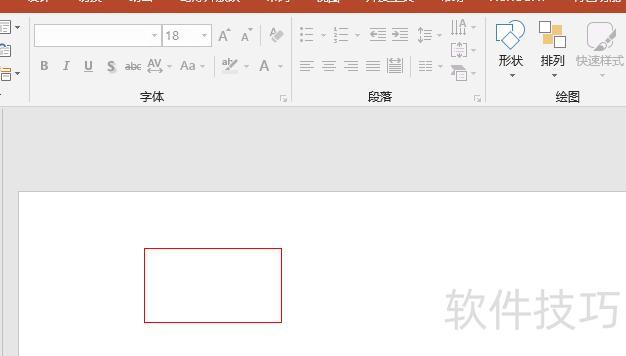
选红色后效果如下所示
若需调整方框线条粗细,可选中该方框,点击形状轮廓中的粗细选项,按需选择合适的线条宽度。
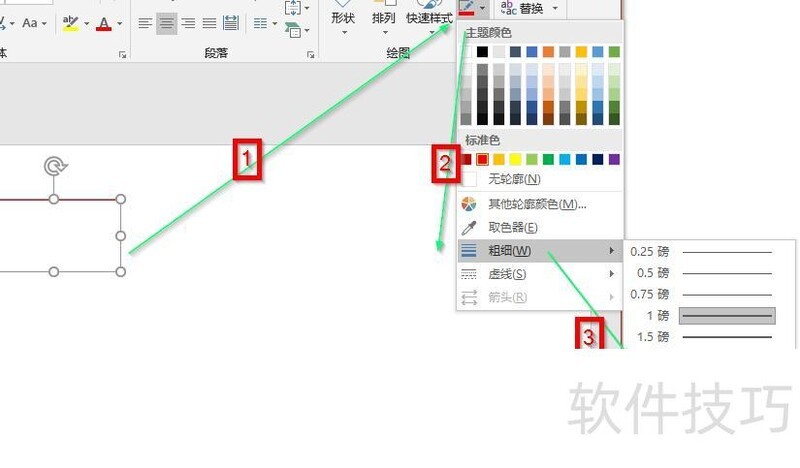
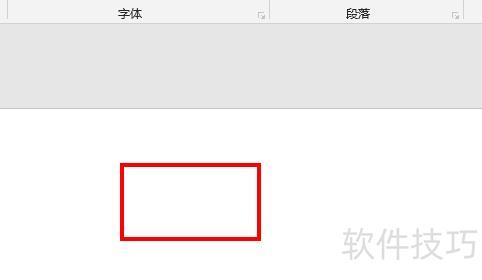
选择完效果如下:
播放PPT时如需标注重点,可参考本文介绍的在幻灯片中标记重点内容的方法,操作简单实用,帮助突出演示关键信息。
PPT中标注重点可用高亮、加粗、色块或箭头标记。
为便于演示,现打开一个PPT文件,点击播放按钮或按F5键即可开始放映。
如需在PPT中突出重点,可点击左下角的笔形图标,从弹出的选项中选择一种合适的笔进行标注。
在PPT中需标注的位置,按住鼠标左键拖动即可绘制重点标记。
如需修改PPT中标注重点的颜色,可点击左下方调色盘图标,选择所需颜色即可。
若需使用不同线型(如直线、波浪线)画重点,可点击方框图标,从中选择所需线型。
若PPT中标记有误,可点击左下方的擦除图标,然后选择需要删除的线条或标记即可清除。
在PPT页面上右键点击,从弹出菜单中选择指针选项(中箭头所示),随后在设置框内可调整颜色、线型和擦除工具,根据个人使用习惯自行设定即可。






















