
你是不是经常忘记关电脑,或者,想让它自动关机,其实,电脑定时关机很简单,今天,我就来教你几招,让你轻松搞定。
1、用命令搞定,最快的方法
打开运行窗口,按Win+R键就行,然后,输入“shutdown -s -t 3600”,这个命令的意思是,电脑将在3600秒后关机,也就是一小时后,当然,你可以改时间,把3600换成你想要的秒数,比如,1800就是半小时,按回车键确认,这样,任务就设置好了,电脑会弹出提示,告诉你关机时间,如果你想取消,也很简单,再打开运行窗口,输入“shutdown -a”,然后回车,定时关机就取消了,这个方法特别快,适合临时起意。
2、用任务计划,更灵活的设置
如果你需要每天定时关机,那么,任务计划程序更适合你,在搜索框输入“任务计划程序”,然后打开它,接着,点击右侧的“创建基本任务”,给任务起个名字,比如“自动关机”,然后,选择触发时间,你可以选每天、每周,或者一次,设置好具体的关机时间,比如晚上11点,下一步,选择“启动程序”,在程序或脚本框里,输入“shutdown”,在参数框里,输入“-s”,点击完成,这样,电脑就会按时关机了,这个方法很灵活,可以满足各种需求。
3、用软件帮忙,一键搞定
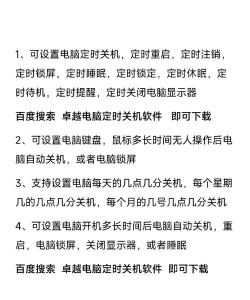
如果你觉得命令太麻烦,那么,可以用第三方软件,比如,有很多小巧的定时关机工具,下载安装后,界面通常很直观,你只需要设置时间,然后点击开始,就可以了,有些软件还能定时重启、休眠,功能更丰富,不过,下载软件时,要注意安全,最好从官网下载,避免安装垃圾软件,这个方法最省心,适合不想折腾的人。
4、一些小技巧,让关机更智能

除了定时关机,你还可以设置倒计时关机,比如,用命令“shutdown -s -t 600”,就是10分钟后关机,适合睡觉前用,另外,如果你在用电脑下载东西,可以设置下载完成后关机,很多下载软件都有这个功能,这样就更省电了,还有,记得保存好工作,避免关机时丢失文件,灵活运用这些方法,能让电脑更听话。
好了,以上就是电脑定时关机的方法,其实都不难,选一个适合你的就行,从此,再也不用担心忘记关电脑了。






















