
工作中常需查看大型工作表,为方便浏览前几行或前几列内容,Excel虽默认仅支持冻结首行或首列,实则可灵活锁定多行或多列。接下来将介绍具体操作方法,帮助你轻松实现前几行或前几列的固定显示,提升数据查看效率。
Excel锁定行列步骤:选中区域,视图冻结窗格。
以冻结前三行为例,先确定需冻结的行数。
将鼠标移至A4单元格,选择冻结拆分窗口,可冻结前3行内容。
滚动鼠标滑轮,前三行保持静止,实现冻结效果。
同样,将鼠标定位至D2单元格(若选中第一行标题行,则仅冻结n×n区域),点击冻结拆分窗口,即可冻结前3列。
滚动时保持前三行不动,实现前两列冻结效果。
锁定Excel前两行表头的方法如下:
使用联想天逸510Pro设备,运行Windows7系统,操作Excel2026应用程序进行数据处理与分析。
将鼠标移至表格第三行第二列的交叉单元格处并固定位置。
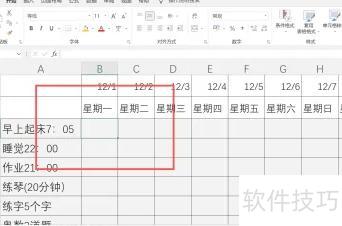
在菜单栏选择视图-冻结窗格,下拉点击冻结窗格即可固定当前窗口。
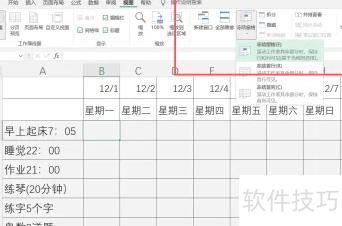
查看效果时上下滑动表格,首两行保持固定不移动。
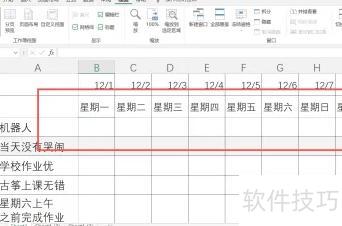
锁定EXCEL表头前两行,便于滚动时查看标题。
操作更顺畅,提升使用体验,避免影响工作效率。
帮助用户更清楚地了解表格内容的覆盖范围,并简化表格操作流程。
使表格更整齐有序,同时更好地展现其自身功能。






















