
操作设备:戴尔笔记本电脑
操作系统:Windows 10
使用Excel软件进行操作
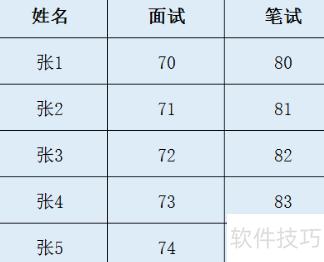
打开或新建Excel文件,添加新列用于输出条件判断结果。
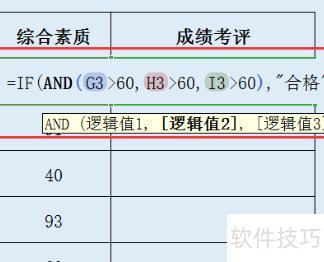
输入公式=IF(AND(G3>60,H3>60,I3>60),合格,不合格),其中AND(G3>60,H3>60,I3>60)用于判断面试、笔试和综合素质三项成绩是否均超过60分,若全部大于60分,则结果为合格,否则为不合格。
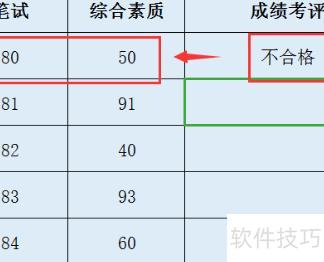
公式输入完毕后,按下回车键,即可显示结果。
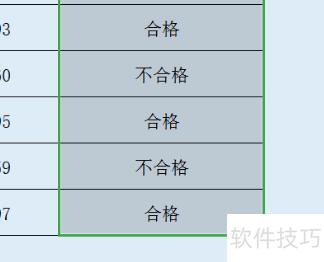
将鼠标移至J3单元格右下角,待箭头变十字后向下拖动,即可完成数据填充。
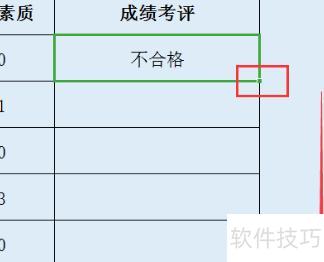
数据填充后,输出计算结果,即可实现if函数的判断操作。
本视频使用戴尔5570演示,系统为Windows 10家庭中文版,软件版本为Excel 2016。
Excel是一款功能强大的办公软件,可显著提升工作效率。今天我将为大家介绍Excel中IF函数的具体使用方法,帮助大家更好地处理数据判断与分析。
打开需操作的Excel文件,选中目标单元格,点击选项卡,再点击工具栏上的按钮即可。
在函数插入窗口中选择IF函数,点击确定后设置参数,在第一栏输入A2>50。
在第二个框中填入符合条件的结果,如;第三个栏填入不符合条件的结果,如,最后点击完成操作。
此时表格中会显示结果,选中答案后,用鼠标拖动右下角小黑点向下填充即可完成操作。






















