
你是不是经常这样,一边查资料,一边记笔记,两个应用来回切换,手忙脚乱,效率低下,其实,苹果设备的分屏功能,就是为你准备的,它能让你同时使用两个应用,工作学习,事半功倍,今天,我们就来聊聊,苹果怎么分屏,让你轻松上手。
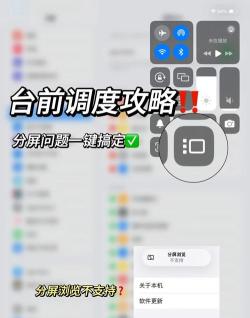
1、分屏前的准备,你的设备支持吗?我们得确认,你的设备是否支持,不是所有苹果设备,都能分屏,一般来说,iPad的分屏功能,最为完善,从iPad Air 2开始,以及后续的iPad Pro,还有iPad mini 4,都支持分屏,至于iPhone,情况就不同了,只有iPhone 6 Plus,及后续的大屏型号,在横屏时,支持有限的“画中画”,或者某些应用内分屏,所以,先看看你的设备,是否符合要求。
2、基础操作,如何启动分屏?确认设备支持后,我们就可以开始了,操作其实很简单,打开一个应用,比如Safari浏览器,然后,从屏幕底部向上轻扫,调出程序坞,接着,在程序坞里,长按另一个应用图标,比如备忘录,然后,将它拖拽到屏幕边缘,可以是左边,也可以是右边,松开手指,两个应用,就会并排显示了,你可以拖动中间的分隔条,调整它们的大小。
3、进阶技巧,分屏的多种玩法掌握了基础操作,我们来看看,更多有趣的玩法,比如,你还可以实现,悬浮窗口,也就是“Slide Over”,同样从底部上滑,调出程序坞,然后,将一个应用图标,拖到屏幕中间,它就会以悬浮窗形式,出现在当前应用上方,你可以移动它,也可以将它,拖到屏幕一侧隐藏,需要时再拉出来,非常方便,另外,你甚至能,同时打开三个应用,一个全屏,一个分屏,再加一个悬浮窗。
4、实用场景,分屏能做什么?知道了怎么用,我们来看看,它能做什么,比如,写报告的时候,左边打开Pages,右边打开Safari查资料,资料随手可得,写作效率翻倍,或者,上网课时,一边看视频课程,一边用备忘录记重点,学习效果更好,再比如,购物时,左边打开购物APP比价,右边打开计算器算折扣,精打细算,一目了然,任何需要,多任务处理的场景,它都能派上用场。
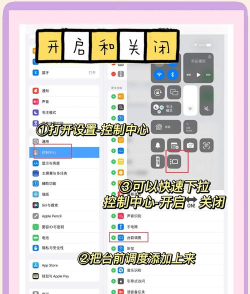
分屏功能,看似简单,却非常实用,它能将你的iPad,甚至是大屏iPhone,变成高效的生产力工具,无论是工作,学习,还是娱乐,都能带来,更流畅的体验,现在,就拿起你的设备,试试看吧,你会发现,原来同时做两件事,可以如此轻松。






















