
你是不是也遇到过,想截屏却找不到按键,或者,想截长图却不会操作,其实,oppo手机的截屏功能,非常强大且方便,今天,就让我来告诉你,几种最常用的截屏方法,让你轻松应对各种场景。
1、最基础的按键截屏这个方法,几乎适用于所有oppo手机,操作起来,也最为简单直接,你只需要,同时按住手机的电源键,和音量减小键,大约一秒钟,听到咔嚓一声,或者,看到屏幕一闪,就说明截屏成功了,这个组合键,是安卓手机的通用方法,非常可靠,不过,有时候按键不太灵敏,或者,手机壳太厚,可能会影响操作,所以,我们还有别的方法。
2、更便捷的三指下滑如果你觉得按按键麻烦,那么,三指下滑截屏,绝对是你的首选,这个功能,需要在设置里先开启,你打开手机设置,找到便捷工具,然后,点击手势体感,接着,找到三指截屏,把它后面的开关打开,就可以了,开启之后,你在任何界面,只要用三根手指,从屏幕顶部向下滑动,就能瞬间完成截屏,这个动作非常自然,而且成功率极高,特别适合,单手操作的时候使用。
3、搞定长网页和聊天记录有时候,我们需要截取的内容,一屏显示不完,比如,一篇很长的文章,或者,一段完整的微信聊天记录,这时候,就需要用到长截屏功能,在你用上述方法,完成普通截屏后,屏幕左下角,会立即出现一个预览图,你点击它,就能进入编辑页面,在编辑页面的底部,你会看到“长截图”的选项,点击它,屏幕就会开始自动向下滚动,你可以手动点击停止,也可以,等它滚动到你想要的位置,自动结束,最后保存即可,非常智能。
4、悬浮球的灵活运用还有一个隐藏技巧,就是使用悬浮球,你需要在设置里,开启悬浮球功能,路径是:设置,便捷工具,悬浮球,开启后,屏幕上会出现一个可移动的小圆点,你可以自定义,它的点击动作,比如,设置为单击截屏,这样,你只需要轻点一下悬浮球,就能完成截屏,甚至,你还可以设置,画字母“S”启动长截屏,这个功能,对于大屏手机用户来说,尤其方便,因为你不用再费力去够屏幕的顶部或按键。
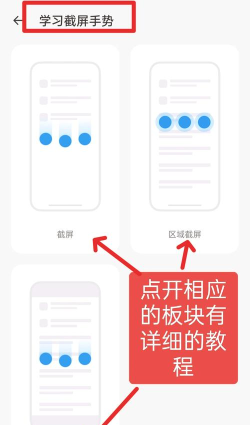
oppo手机的截屏方式,真的很多样,从最传统的按键组合,到智能的三指手势,再到强大的长截屏,以及灵活的悬浮球,总有一种,适合你的操作习惯,多尝试几次,你就能找到,最顺手的那一个,从此以后,捕捉屏幕上的精彩瞬间,就变得轻而易举了。






















