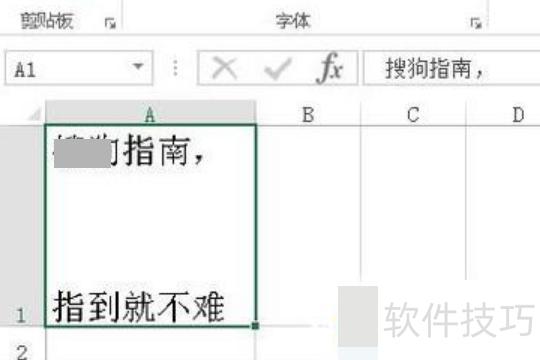
Excel无法像Word一样直接调整单元格内多行文字的行距与字距,但可通过三种间接方法实现:使用换行符配合空格、插入文本框或利用单元格格式设置模拟效果。
调整行间距可使用强制换行法:双击单元格,在首行末尾按住Alt键后回车,重复操作可增加空行。调整字间距则只能通过多次敲击空格键来实现。
通过垂直分散对齐并调整行高,水平分散对齐并调整列宽,实现类似效果。
此法仅可调整行距。
在Excel 2003中,选中需调整行间距的单元格,点击格式菜单,依次选择拼音指南下的显示或隐藏,即可看到文字行距变大。若需进一步调节,再次进入格式菜单,选择拼音指南中的设置,打开拼音属性窗口,切换至字体选项卡,增大字号可使行间距进一步扩大,减小字号则缩小行间距,通过字号调整实现行间距的灵活控制。
Excel可调整单元格内文字行距,操作方法如下:
使用工具:Excel 2010软件
二、操作步骤:
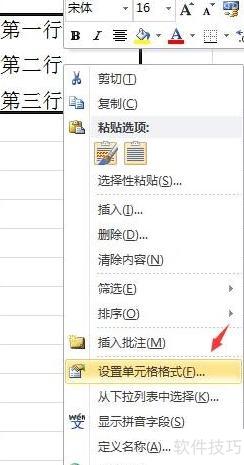
打开Excel 2010,选中目标单元格,点击设置单元格格式选项,所示。
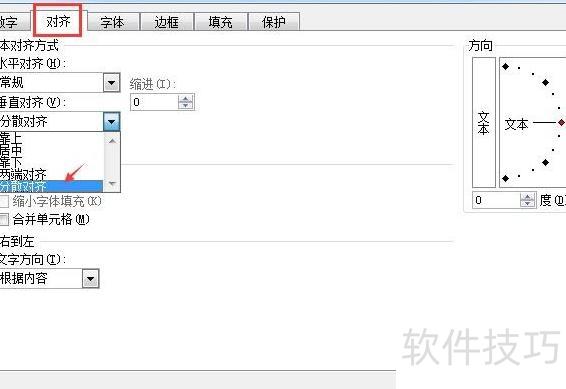
在对齐选项卡中,选择垂直对齐下的两端对齐,然后点击确定按钮,操作所示。
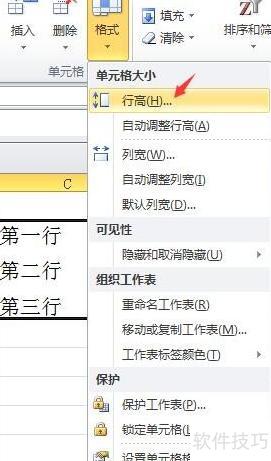
点击格式中的行高,操作所示。
输入目标行高值后点击确定按钮,所示。
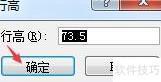
调整行高时,单元格行距会随之变化,所示。
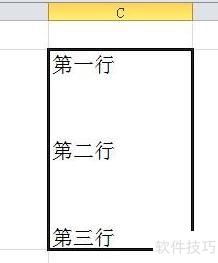
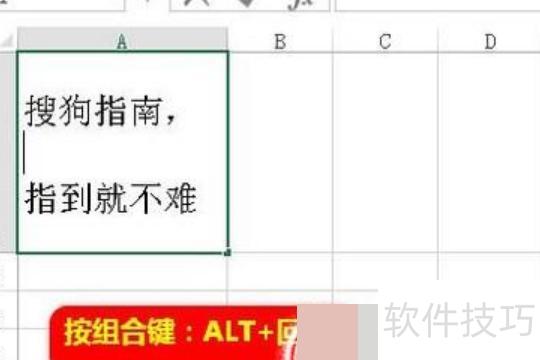
所示表格中,A1单元格包含两行文字内容。

若要增大两行文字的行间距,可将光标移至第一行末尾,按下Ctrl+回车键,强制插入一个空行,从而实现行距加宽的效果。
点击对齐选项,展开垂直对齐下拉菜单,选择分散对齐,最后确认即可。
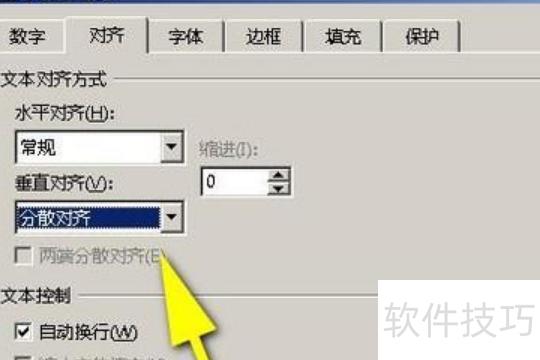
返回表格后,可见两行文字已分别位于单元格上下两端,此时调整单元格行高,即可实现对文字行间距的调节。