
在编辑PPT文档时,我们常常会使用系统自带或下载的模板来提升演示效果。然而,在实际操作中,有时需要修改模板中的文字内容,却发现某些文字位于模板的底层,无法通过双击直接编辑。这类文字通常属于幻灯片母版中的元素,因此常规方式无法更改。那么,如何才能顺利修改这些底层文字?下面介绍具体的操作步骤。
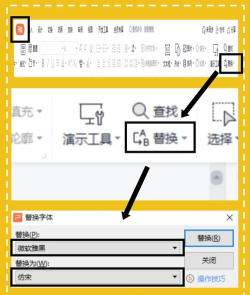
首先,打开需要编辑的PPT文件,进入主界面后,点击顶部菜单栏中的视图选项。在下拉菜单中找到并选择幻灯片母版功能,进入母版编辑模式。此时,左侧缩略图区域会显示多个母版和版式页面,它们共同构成了整个PPT的模板结构。
接着,在左侧的母版列表中,找到你想要修改的那一张母版或版式,点击进入编辑界面。此时,原本无法编辑的文字将可以被选中。用鼠标点击目标文字框,即可进行内容修改,输入你所需的新文本。
如果还需要调整文字样式,如字体、字号或颜色,可切换到开始菜单,利用其中的文本格式工具进行个性化设置。对于背景图片的更换,也可在此模式下完成:选中背景图片,右键选择更改图片,然后通过浏览找到本地存储的图片文件(建议尺寸为1024×768),将其替换为自定义设计的背景,例如带有公司LOGO或专属标识的图像。
完成所有修改后,点击右上角的关闭母版视图按钮,退出编辑状态。此时,返回正常视图,你会发现模板中的底层文字和背景已按需更新。
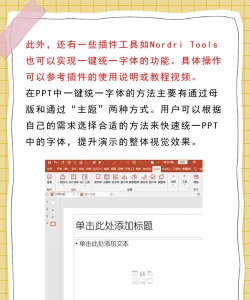
别忘了点击保存按钮,将修改后的模板永久保存,以便后续使用。通过以上步骤,便可轻松实现对PPT模板底层内容的全面定制。






















