
在PPT中插入企业微文档,可依步骤操作完成。
打开企业,定位至需插入的微文档。
点击微文档右上角的分享按钮即可。
在分享页面点击选项。
打开PPT文档,在目标位置选择插入超链接功能,添加微文档链接即可。
将复制的链接粘贴至弹出对话框的URL栏,点击确定即可完成操作。
完成上述操作后,即可在PPT中成功插入企业微文档。
企业的微文档便于文档存储与共享,PPT中添加超链接可让观众直接点击访问,提升查阅的便捷性与可及性,使信息传递更高效流畅。
为提升PPT美观性,插入超链接时可将其隐藏,并为相关文字或图标设置点击跳转功能,方便观众直接点击即可查看微文档内容。
在PPT中插入企业微文档,只需复制其链接并添加为超链接即可。此举便于观众查阅,确保文档易于访问且使用便捷,有效提升演示的互动性与信息传递效率。
首先,打开需插入Word文档的PPT文件。
第二步:点击PPT顶部菜单的插入,选择对象。
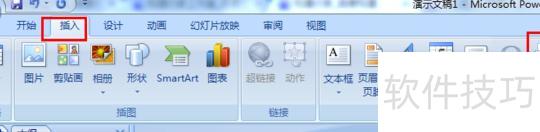
第三步:在第二步弹出的窗口中点击由文件创建,选择要插入的Word文档,最后勾选链接选项。
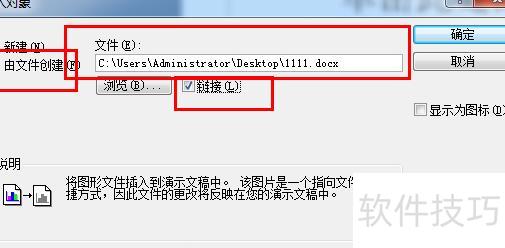
第四步,点击确定按钮即可完成操作。
拓展资料:
Microsoft Office PowerPoint 是微软公司开发的一款演示文稿制作软件,广泛应用于教育、商务和培训等领域。用户可通过计算机或投影设备展示内容,也可将文件打印成纸质材料或胶片,便于线下传播与使用。除了本地演示,PowerPoint 还支持在网络环境中进行实时展示,可用于组织线上会议、远程教学,或将演示内容推送给在线观众。通过该软件创建的文档称为演示文稿,其默认文件格式为 .ppt 或较新版本的 .pptx,同时也可导出为 PDF、JPEG、PNG 等图片格式,方便在不同平台共享与查看。自2010版本起,PowerPoint 还新增了将整个演示文稿导出为视频文件的功能,便于在无软件支持的设备上播放。每一份演示文稿由若干页面组成,每一页被称为一张幻灯片,用户可在单张幻灯片中添加文字、图像、图表、动画及多媒体元素,实现丰富多样的视觉表达。凭借其强大的编辑功能和广泛的兼容性,PowerPoint 成为现代信息展示的重要工具之一。
网络百-PPT资料参考
在PPT中如何插入其他PPT或文档?无论是工作汇报还是课堂讲解,常需在演示过程中调用其他文件。虽然通常使用超链接实现跳转,但一旦文件路径变动,链接就会失效,操作繁琐。为此,这里分享一种更简便实用的方法,无需依赖外部路径,直接将目标文件嵌入当前PPT中,播放时可一键打开,避免链接出错,提升演示流畅度,特别适合携带移动设备进行展示的场景,让整个过程更加高效稳定。
打开需插入文件的PPT文档
翻至需插入PPT的页面
在菜单栏点击插入,然后选择对象选项。
弹出插入对象对话框
方法一,选择新建
在对话框里选取Microsoft Office PowerPoint 演示文稿选项。
点击确定后,在新建的空白文档中添加内容即可。
方法二:选择从文件创建
点击浏览按钮,选择要插入的文件。
最后点击确定按钮完成操作。






















