
在Excel中如何将文本日期转换为标准日期格式?
在Excel中,利用分列功能可将文本格式的日期转换为标准日期格式。
方法步骤如下:
打开目标EXCEL文件,选中所需单元格,点击数据工具中的分列按钮进行设置。
进入分列向导,选择分隔符号,然后点击下一步。
向导2保持默认选项,直接点击下一步即可。
在向导3中选日期,点击下方完成按钮即可。
返回EXCEL表格,可见数字文本已成功转为日期格式。
如何将文本格式的日期转换为标准日期格式
打开Excel,输入数据后,在D2单元格中输入公式:=TEXT(C2,0000年00月00日),将C2内容转换为指定日期格式。
按回车后显示结果,数字格式转为文本与数字结合形式,公式含义下文将作说明。
将光标移至单元格右下角,出现+后双击,即可自动填充数据,完成整张表格的转换。
公式意义
将数值按指定格式转换为文本字符串。
将C2单元格的数字格式设为XXXX年XX月XX日。
以联想小新Pad Pro 11.5英寸设备、Windows 10专业版系统及Excel 2010为例,若需将日期2006年1月12日改为2006/01/12,可通过设置单元格格式实现。选中日期所在单元格,右键选择设置单元格格式,在数字选项卡中选择自定义,于类型框内输入yyyy/mm/dd,点击确定即可完成格式转换。
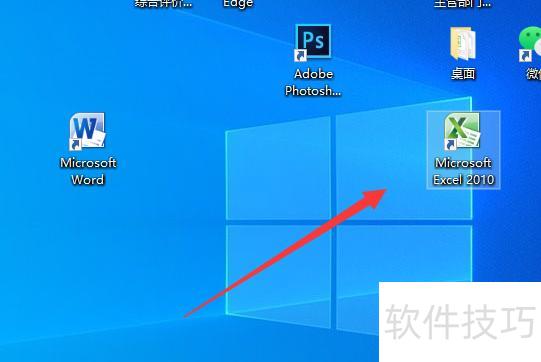
打开电脑,启动所需Excel文件。
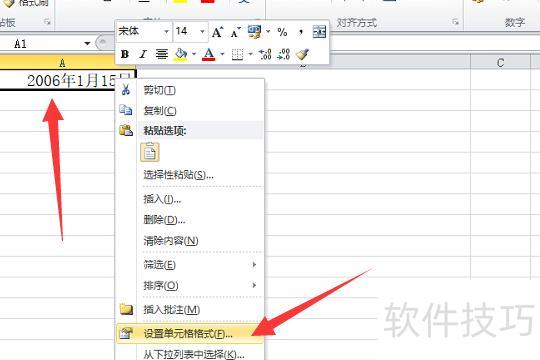
进入文件后查看数据,右键点击并选择设置单元格格式选项。
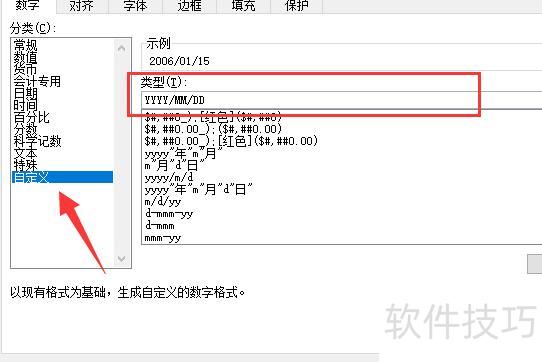
在弹出的对话框中选择自定义,于类型栏输入YYYY/MM/DD,确认即可。
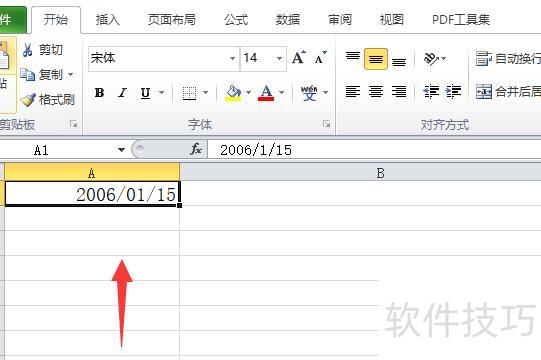
此时原日期格式已成功更改为所需格式。
打开Excel编辑界面,定位所需日期格式。
选择与相关日期匹配的格式进行设置。
选中日期格式后,用鼠标右键单击。
右键点击后,在弹出的菜单中选择设置单元格格式。
进入日期设置页面,点击选择日期按钮。
点击日期按钮后,查看当前日期格式,并从中选取所需的目标格式进行更改。
选择日期后,点击确定按钮。
返回Excel页面,可见所选日期格式已成功修改。






















