
你是不是经常遇到这种情况,看到精彩的游戏瞬间,想立刻记录下来,或者需要录制一段操作教程,却不知道从何下手,其实,oppo手机的录屏功能,比你想象中更强大,也更简单,今天,我们就来聊聊,如何用你的oppo手机,轻松录下屏幕上的每一个精彩瞬间。
1、快速开启录屏,多种入口任你选
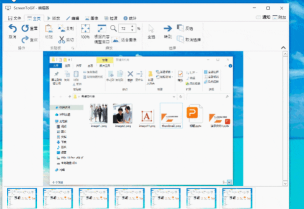
录屏的第一步,当然是找到入口,oppo手机提供了多种快捷方式,让你随时随地都能开始录制。
最直接的方法,是从屏幕顶部下滑,打开控制中心,在这里,你会看到一个“屏幕录制”的图标,轻轻一点,倒数三秒后,录制就自动开始了,是不是很简单。
如果你觉得这样还不够快,也可以试试“智能侧边栏”,在屏幕边缘轻轻一滑,就能呼出侧边栏,里面同样有录屏按钮,点一下就能用,非常方便。
另外,你还可以通过“设置”菜单,找到“便捷工具”里的“屏幕录制”,进行更详细的设置,比如选择是否录制声音,或者调整画质,入口很多,总有一种适合你。
2、录制中的实用技巧,让视频更专业
开始录制只是第一步,如何在录制过程中,让视频效果更好,才是关键,这里有几个小技巧,或许能帮到你。
录制前,建议先清理一下后台,关闭不必要的应用,这样可以保证手机运行更流畅,录制的视频也不会卡顿,同时,记得调整好手机音量,如果你需要录制系统声音,比如游戏音效,就要确保媒体音量是打开的。
录制时,屏幕上会出现一个红色的计时条,和一个悬浮的控制按钮,这个按钮很实用,你可以随时点击它,来暂停或继续录制,甚至可以直接结束,非常灵活。
如果你想在视频里加上自己的解说,可以开启麦克风,这样,你说话的声音,就会和屏幕内容一起被录下来,做教程或者分享时,特别有用,记住这些技巧,你的录屏视频会专业很多。
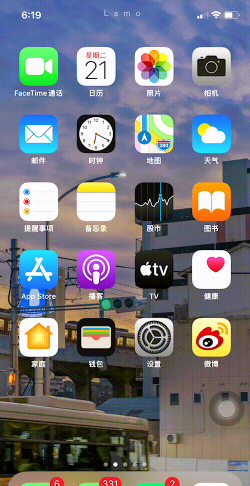
3、录制后的编辑与分享,一键搞定
视频录好了,接下来该怎么办,oppo手机自带的相册应用,提供了基础的编辑功能,让你不用借助其他软件,就能完成简单的处理。
录制结束后,视频会自动保存到相册,你点开它,就能看到“编辑”选项,在这里,你可以对视频进行裁剪,去掉开头和结尾多余的部分,让视频更精炼。
你也可以调整视频的播放速度,做成快放或者慢动作效果,增加趣味性,甚至,还能给视频添加文字说明,或者贴上可爱的贴纸,让内容更生动。
编辑完成后,就可以分享了,相册支持一键分享到微信,QQ,或者微博等社交平台,你也可以把视频传到电脑上,进行更复杂的剪辑,整个过程,流畅又便捷。
4、常见问题与解决,录屏无忧
在使用过程中,你可能会遇到一些小问题,别担心,大多数都很容易解决。
比如,有时候找不到录屏按钮,这可能是因为你没有在控制中心里,把它添加上去,你只需要进入“设置”,找到“便捷工具”里的“屏幕录制”,然后点击“快捷方式”,把它添加到控制中心就行了。
又比如,录制的视频没有声音,这通常是因为,你没有在开始录制前,选择好音源,在点击录屏按钮后,屏幕上会弹出一个小菜单,让你选择“仅系统声音”,“仅麦克风声音”,或者“两者都录”,根据你的需要选对,声音问题就解决了。

还有,如果录制时感觉手机发烫,或者视频很卡,可以尝试降低录制的画质,在设置里,把分辨率调低一点,能有效减少手机的负担,让录制过程更顺畅。
掌握了这些方法,你就能充分发挥,oppo手机录屏功能的潜力,无论是记录生活,还是工作学习,它都会成为你的好帮手,现在,就拿起你的手机,试试看吧。






















