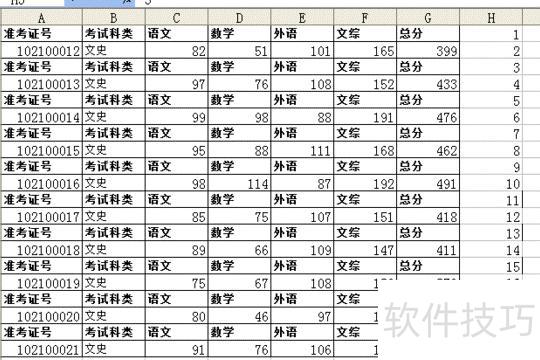
所示,在表格每行前插入对应的顶部标题内容。
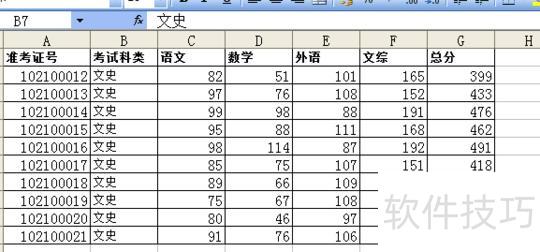
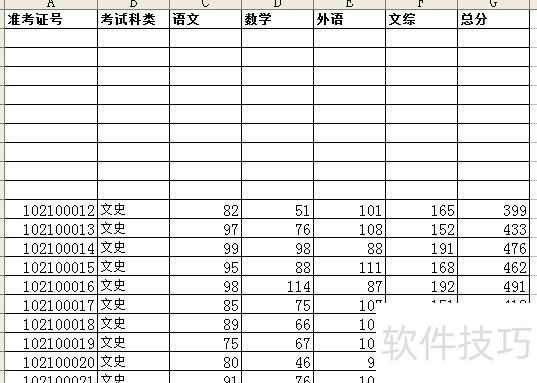
在第一行和第二行之间插入九个空行。
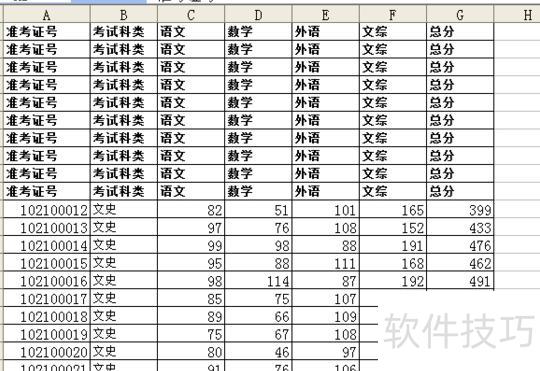
将第一行内容复制填充至第二到第十行。
在H1和H2单元格中依次输入1和3。
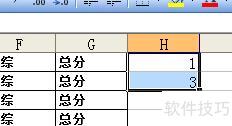
选中H1和H2单元格,将鼠标移至H2右下角,待光标变成黑十字后,按住左键向下拖动至H10。
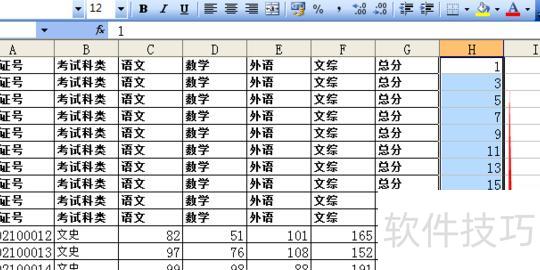
按相同方法,在H11至H20单元格依次填入2、4、6,直至20。
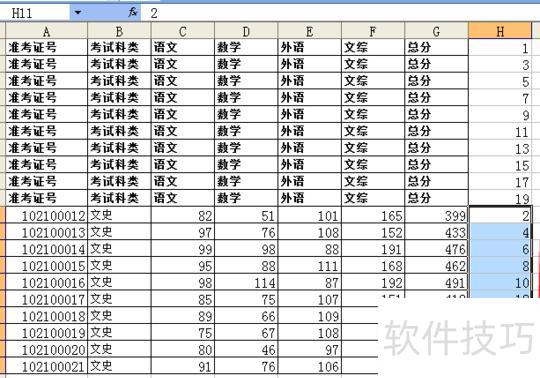
取消H11至H22的多选,将光标置于H1到H20任一单元格,点击格式工具栏中的升序排序按钮。
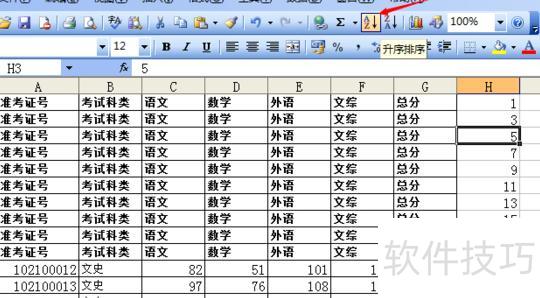
删除H列即可完成任务。
方法一
1
第一步:导入Excel表格,以Office组件为例,设定五个虚构参数,表格首行与末行数据一致。
2
3
第三步:在删除重复项窗口中,选择所有列属性参数,表示仅当某行所有属性完全相同时才进行删除。
4
第四步:点击确定后,新窗口会显示删除内容及重复行的统计,同时可看到Excel表格中已减少一行,表明操作已完成。
END
方法二
1
第一步:仍采用前述方法建立数据,以上述数据为例。
2
第二步:在Excel中点击数据菜单,找到筛选中的高级,点击后会弹出一个新窗口。
3
第三步:在高级筛选窗口选择将结果复制到其他位置,输入目标位置坐标,并勾选选择不重复的记录后确认。
4
第四步:点击确定,复制区域中将显示新数据,重复项已被自动清除。
END
方法二难点解析
1
难点一:在高级筛选窗口中出现的$D$5:$I$10表示从D5到I10的固定矩形区域。该写法中的美元符号用于锁定行列,使其成为绝对引用,与普通D5:I10的相对引用不同,确保区域范围不会随复制移动而改变,具体原理将在后续经验中详细说明。
2
第二个难点位于高级筛选窗口下方的复制区域设置。有两种输入方式:其一是直接在文本框中键入$K$5:$P$10;其二是点击输入框右侧形似键盘的小图标,此时鼠标可进入工作表界面,手动拖动选择从K5至P10的整个区域,选定后再次点击确认按钮即可完成操作。
END
方法三:清除部分重复的行
第一步:框选需处理的表格区域,所示,该区域内两行Excel数据基本一致,仅最后一项体积存在差异。
第二步:在Excel中点击数据菜单,找到中间的删除重复项并点击,随即弹出新窗口。
第三步:在新窗口中找到各列,向下滚动,取消勾选体积列前的复选框。
该方法只需部分选定列内容相同即可删除对应行,不要求所有列完全一致。
4
第四步:点击确认,Excel中的一行数据即被删除。
最简便高效且资源消耗最小的方法是使用高级筛选。
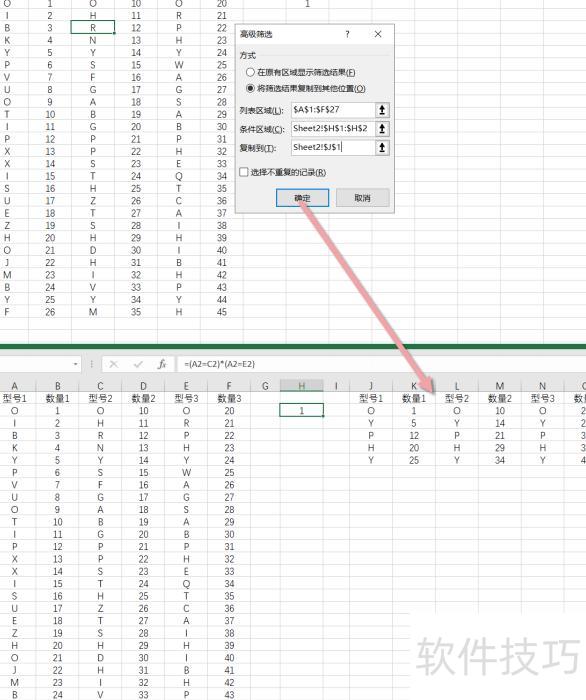
筛选需包含标题行,故应在数据前插入一行作为标题。所示,在数据右侧空白列的第二个单元格中输入筛选条件即可。
在数据菜单中选择排序和筛选下的高级,弹出对话框后,按图示设置:列表区域选数据源范围,条件区域选包含条件公式及上方一个空白单元格的区域(如H1:H2),勾选将筛选结果复制到其他位置,再指定目标位置的第一个单元格(如J1),点击确定,即可立即获得所需结果。