
电脑用久了,软件越装越多,有些软件却像牛皮糖,怎么都删不掉,点击卸载没反应,控制面板里找不到,甚至提示文件被占用,让人头疼不已,今天就来聊聊,软件卸载不了的常见原因,以及如何彻底解决这个问题。
1、软件卸载不了,可能是后台进程在作怪
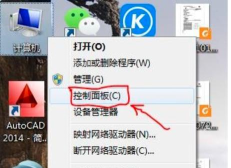
很多软件卸载失败,其实是因为它还在后台运行,系统为了保护数据,不允许删除正在使用的程序,所以第一步,就是检查并关闭相关进程。
你可以打开任务管理器,在进程列表里仔细找找,看看有没有目标软件的名字,或者它的相关服务,找到后,右键点击选择结束任务,然后再尝试卸载,通常就能成功了。
如果普通方式关不掉,可以试试任务管理器的详细信息选项卡,那里能看到所有进程的PID,找到对应的,强制结束它,有时候,一些软件会伪装成系统进程,名字可能不太一样,需要你多留意一下。
2、系统自带的卸载工具,有时也力不从心
我们习惯从控制面板卸载程序,但这里列出的,其实是软件注册时写入的信息,如果这个信息损坏了,或者软件本身不正规,就可能在这里消失,导致你找不到卸载入口,这时候,就需要另寻他法。
可以试试软件的安装目录,很多绿色软件或小工具,会自带一个卸载程序,通常叫Uninstall.exe,直接双击运行它,就能启动卸载流程,这比系统工具更直接有效。
如果安装目录里也找不到,那可能是残留注册表项在捣乱,导致系统误以为软件已卸载,实际上文件还留在电脑里,这种情况,就需要更深入的清理了。
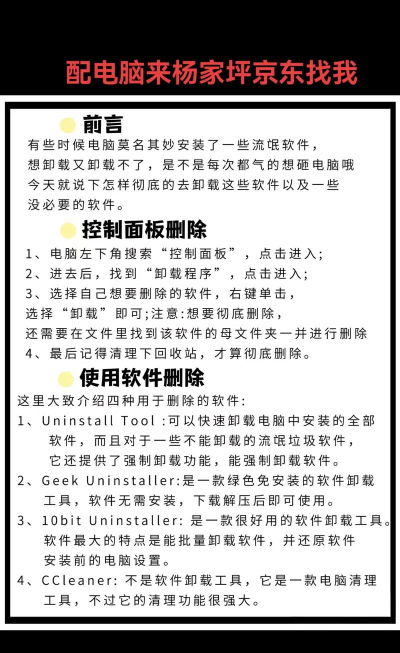
3、借助专业卸载工具,彻底清理顽固软件
对于特别顽固的软件,手动操作太麻烦,还容易清理不干净,这时候,专业的卸载工具就是你的好帮手,它们能深度扫描,揪出所有相关文件和注册表项。
比如,Revo Uninstaller就很出名,它提供强制卸载模式,即使软件没有列出,也能通过扫描硬盘找到残留,然后一键清理,类似的工具还有Geek Uninstaller,界面简洁,操作也很简单。
使用这些工具时,记得先备份重要数据,因为它们删除得很彻底,运行卸载后,工具通常会提示你扫描残留,建议选择深度扫描模式,把找到的所有项目都删除掉,这样才算真正清干净。
4、预防胜于治疗,养成良好的安装卸载习惯
当然,最好的办法是预防,在安装软件时多留个心眼,就能避免日后卸载的麻烦,尽量从官方渠道下载软件,避免安装来路不明的捆绑程序。
安装过程中,一定要仔细看每一步,特别是那些小字提示,很多垃圾软件,就藏在自定义安装的选项里,如果你一路点下一步,很可能就中招了,所以,选择自定义安装,取消勾选不需要的附加项目。
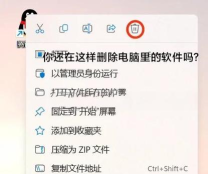
另外,定期清理电脑也是个好习惯,可以用系统自带的磁盘清理工具,或者第三方清理软件,检查一下临时文件和注册表,及时清除无用信息,这样不仅能保持系统流畅,也能减少软件冲突的可能性。
软件卸载不了别着急,先检查后台进程,再尝试安装目录,顽固的用专业工具,平时养成好习惯,你的电脑就能一直保持清爽高效了。






















