
你的电脑C盘是不是又红了,每次开机都弹窗警告,感觉电脑越来越卡,打开文件都要等半天,别着急,这几乎是每个电脑用户都会遇到的烦恼,C盘作为系统盘,承载着操作系统和大量程序,很容易就变得臃肿不堪,今天,我们就来聊聊几个简单又有效的方法,帮你彻底清理C盘,让电脑重新“飞”起来。
1、揪出空间“大胃王”,针对性清理
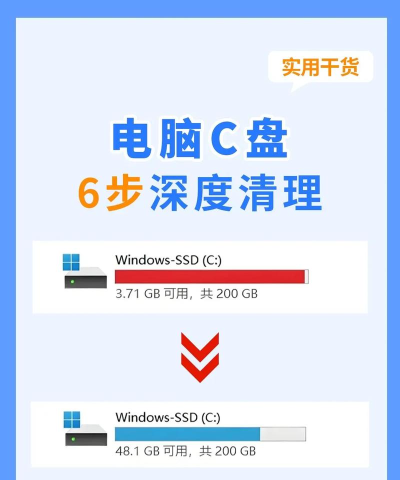
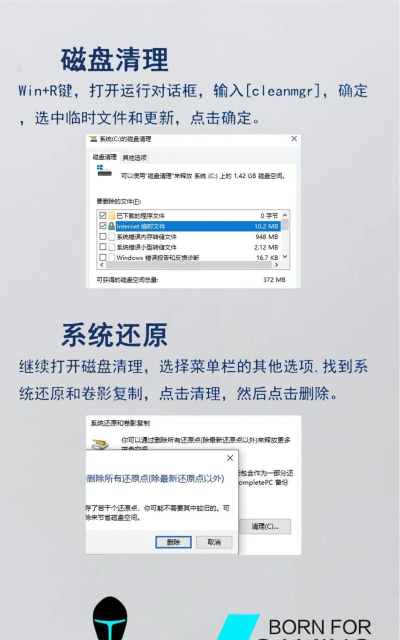
我们得知道,到底是什么东西,占用了C盘的大量空间,你可以打开“此电脑”,右键点击C盘,选择“属性”,然后点击“磁盘清理”,这个系统自带的工具,会自动扫描,可以安全删除的临时文件,比如系统更新缓存,临时互联网文件,以及回收站里的内容,勾选你想要清理的项目,然后点击“确定”,就能快速释放一部分空间,不过,这通常只是开胃小菜。
接着,我们需要找出,真正的“空间杀手”,你可以使用系统设置,里的存储感知功能,在Windows设置中,找到“系统”,然后进入“存储”,开启“存储感知”,它可以自动帮你,清理临时文件,并释放空间,更直接的方法是,点击“显示更多类别”,这里会直观地列出,各类文件占用的空间大小,比如应用和游戏,临时文件,文档,图片等,一目了然。
2、迁移或卸载不常用程序
很多软件在安装时,默认路径就是C盘,日积月累,它们会占据,惊人的空间,回到存储设置页面,点击“应用和功能”,系统会列出,所有已安装的程序,并按大小排序,仔细看看,哪些是你不常用,或者已经遗忘的大型软件,比如某些游戏,或者专业设计工具,如果确定不用了,果断点击“卸载”,为C盘减负。
对于一些你仍需使用,但体积庞大的软件,可以考虑迁移,部分软件支持,自定义安装路径,你可以将其,重新安装到D盘或其他分区,对于微软商店的应用,可能无法直接迁移,但你可以尝试,在设置中更改,新应用的默认保存位置,为其他磁盘,这样以后安装新软件,就不会再占用C盘了。
3、清理系统更新残留与休眠文件
Windows系统更新后,会保留旧的系统文件,以便你回退到,之前的版本,如果你确定当前系统稳定,不需要回退,那么这些文件,就可以安全删除,在磁盘清理工具中,点击“清理系统文件”,勾选“以前的Windows安装”,这项往往能清理出,好几个GB甚至更多的空间,效果非常显著。
另外,休眠文件(hiberfil.sys)和页面文件(pagefile.sys),也会占用大量空间,休眠文件的大小,通常接近你的内存容量,如果你从不使用,休眠功能,可以通过命令提示符,以管理员身份运行,输入“powercfg -h off”命令,来关闭休眠,从而删除该文件,不过,页面文件不建议随意删除,因为它关系到,系统的虚拟内存。
4、转移个人文件夹与使用专业工具
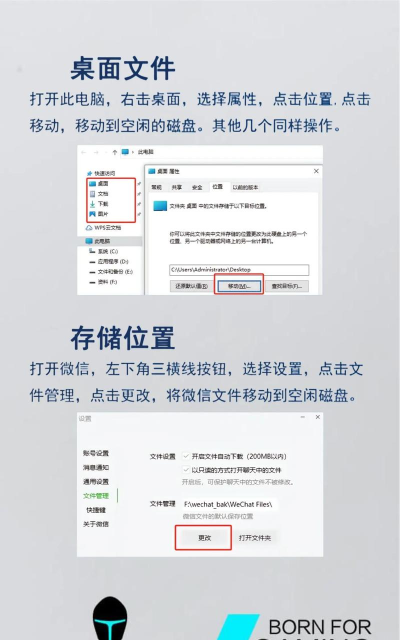
你的桌面,文档,下载,图片等文件夹,默认位置都在C盘,久而久之,里面塞满的文件,就成了占用空间的“主力军”,你可以手动,将这些文件夹的位置,转移到其他磁盘,右键点击“文档”文件夹,选择“属性”,切换到“位置”选项卡,点击“移动”,然后选择D盘下的,一个新文件夹即可,这样操作后,文件本身会被转移,而且系统和新程序,依然会默认,将文件保存到这里。
如果你觉得手动操作太麻烦,或者想清理得更彻底,可以借助一些,专业的磁盘清理工具,比如CCleaner,TreeSize Free等,它们能更深入地,扫描磁盘空间占用,并以树状图形式,清晰展示每个文件夹的大小,帮你精准定位,那些隐藏的,大体积缓存文件或日志文件,使用起来非常方便。
清理C盘并不难,关键是要养成,良好的使用习惯,定期检查存储空间,及时清理临时文件,将大型软件和个人数据,存放在非系统盘,这样你的C盘,就能长期保持,清爽和高效,电脑的运行速度,自然也就得到保障了。






















