
想传照片到电脑,却发现连接不上,这确实让人头疼,别着急,其实很简单,掌握几个小技巧,就能轻松搞定连接,无论是传输文件,还是管理手机数据,都能变得高效便捷。
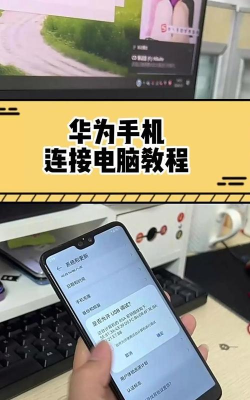
1、有线连接最稳定有线连接,方法最直接,准备一根数据线,最好是原装充电线,然后,用数据线两头,分别连接手机和电脑,接着,手机会弹出提示,选择“传输文件”模式,这样,电脑就能识别,你的手机存储设备了,打开“我的电脑”,就能看到手机盘符,然后,就可以像U盘一样,自由地拷贝文件了,这个方法,速度很快,而且连接非常稳定。
2、无线连接更便捷如果不想用数据线,无线连接也很方便,确保手机和电脑,连接在同一个Wi-Fi下,然后,打开手机设置,找到“更多连接”选项,接着,点击“华为分享”,并开启这个功能,同时,在电脑端,打开“网络”或“文件管理器”,应该就能发现,你的华为手机设备了,点击连接并验证,就能建立无线通道,传输照片或文档,直接拖拽就可以,特别适合临时,分享少量文件时使用。
3、使用官方电脑管家华为有官方软件,叫做“华为电脑管家”,在电脑上安装它,连接体验会更好,安装完成后,用数据线连接手机,电脑管家会自动,弹出连接引导界面,按照提示操作,完成手机端授权,连接成功后,功能就非常强大了,你不仅能传文件,还能在电脑上,直接操作手机屏幕,回复微信消息,或者接打电话,甚至管理手机应用,这大大提升了,跨设备协作的效率。
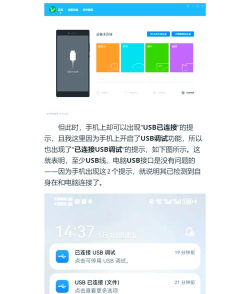
4、常见问题与解决有时连接会失败,别慌,先检查数据线,确认它支持数据传输,而不仅仅是充电,然后,检查手机接口,是否有灰尘或损坏,接着,在手机通知栏,确认USB连接模式,是否选对了选项,如果还不行,试试重启手机和电脑,或者换一个USB接口,对于无线连接问题,检查Wi-Fi网络是否正常,并关闭电脑防火墙,或者安全软件试试,如果用了电脑管家,确保软件是最新版本,旧版本可能不兼容,新手机的系统哦。
连接方式很多,你可以根据需求选择,想要稳定高速,就用有线连接,追求方便灵活,就试试无线分享,如果需要深度互联,官方电脑管家是首选,遇到问题别着急,按步骤排查就好,现在,就动手试试吧,让你的华为手机和电脑,真正高效地协同工作。






















