
想给iPhone恢复出厂设置吗,这其实很简单,但操作前,请务必注意,这个操作会清除你手机里的所有内容,包括照片、联系人、App和数据,所以,一定要先做好备份,否则,数据丢失就找不回来了。
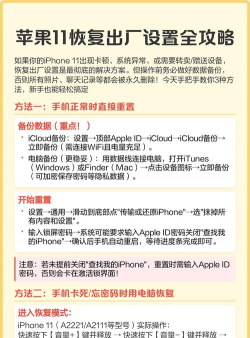
1、恢复出厂设置前的关键准备:备份数据最重要的一步是备份,你可以使用iCloud,也可以连接电脑用iTunes,或者,用Finder来备份,打开手机的设置,点你的名字,进入iCloud,然后,找到iCloud云备份,点击立即备份,确保网络畅通,耐心等待完成,或者,用数据线连接电脑,打开iTunes或Finder,选择信任此电脑,然后,点击立即备份,备份完成后,你才能放心进行下一步。
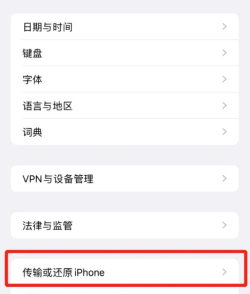
2、开始操作:进入设置菜单现在,可以开始恢复了,打开你iPhone的“设置”应用,往下滑动,找到“通用”选项,点进去,然后,继续往下翻,你会看到“传输或还原iPhone”,点击它,这里有几个选项,请注意,我们要选择的是“抹掉所有内容和设置”,这个就是恢复出厂设置。
3、确认身份与最终抹掉点击后,系统可能会要求你输入锁屏密码,或者,你的Apple ID密码,这是为了确认你的身份,防止误操作,输入正确的密码后,屏幕会显示详细的提示,再次告诉你,这将删除所有媒体和数据,并还原所有设置,如果你确认已备份,就点击红色的“抹掉iPhone”选项,接着,可能还需要输入你的Apple ID密码,来关闭“查找我的iPhone”功能,然后,设备就会开始清除过程。
4、恢复完成与后续设置抹掉过程需要几分钟,手机会自动重启,重启后,你会看到熟悉的“Hello”欢迎界面,就像刚买来时一样,现在,你可以选择“设置为新的iPhone”,或者,从你刚才做的备份中恢复数据,如果恢复备份,只需登录Apple ID,然后,选择最新的备份文件即可,这样,你的部分数据就又回来了,但请注意,系统本身已恢复到纯净的初始状态。
记得检查重要数据是否都已恢复,比如照片和通讯录,恢复出厂设置,能解决很多系统卡顿或软件故障问题,但切记,备份是第一步,也是绝对不能跳过的一步,希望这些步骤对你有帮助。






















