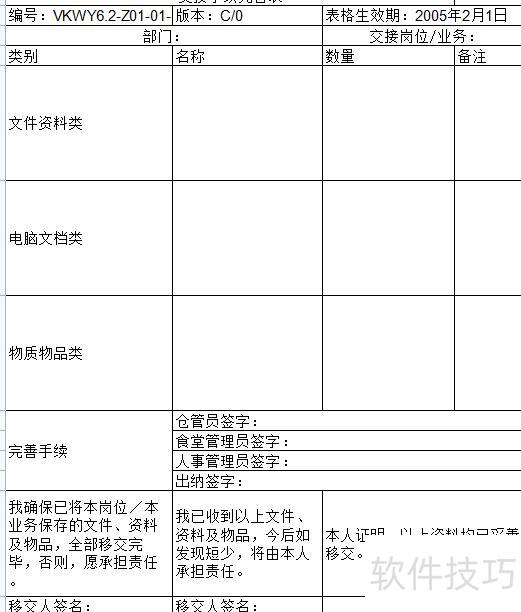
按Win+R运行CMD命令提示符
进入对应文档目录,如执行命令 cd X:XXXCCC。
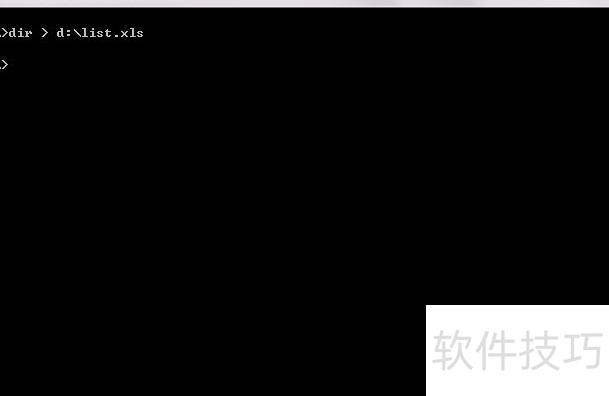
接下来执行 DIR > d:MM.XLS(d: 可替换为任意有权限的盘符)
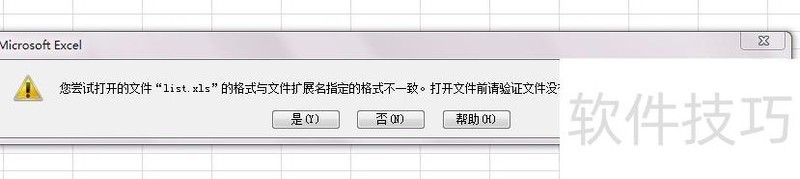
打开资源管理器,进入D盘,双击MM.XLS文件,若提示格式不符,忽略警告继续打开即可。
接着打开d:list.xls文件,Excel将弹出提示问题,确认后继续打开即可。
结果如下,
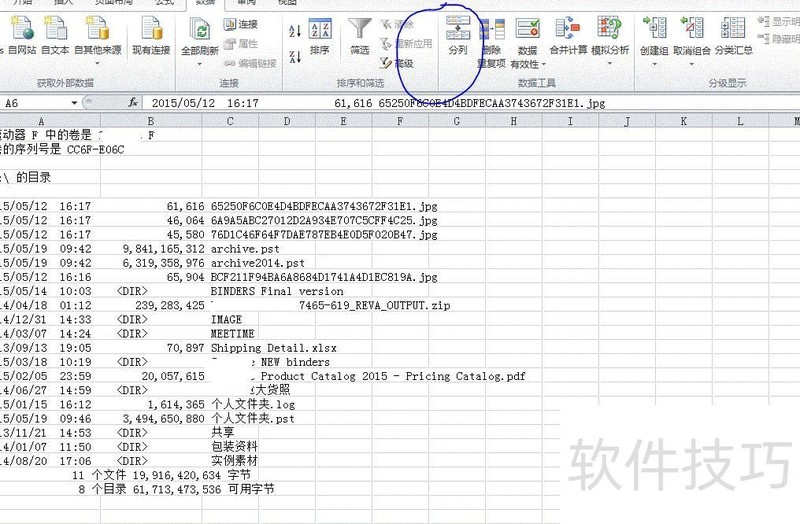
在EXCEL中选择分列功能,按空格或TAB键拆分单元格内容,再调整格式即可完成。
Word和Excel是日常学习工作中常用的文档格式,你了解它们之间的转换方法吗?比如,如何将Word中的表格转换为Excel文件?掌握这一技巧能有效提升办公效率,方便数据处理与分析。
许多人在工作中常遇到文档格式转换的困扰。本文以Word表格转Excel为例,介绍一种实用且高效的方法,帮助大家轻松应对各类格式转换难题。掌握这一技巧后,今后处理类似问题将更加得心应手。感兴趣的朋友不妨继续阅读,快速提升办公效率。
推荐使用金舟PDF转换器
操作步骤:
打开转换器,选择Word转换功能作为第一步操作。

第二步:在此处选择Word转Excel转换功能。
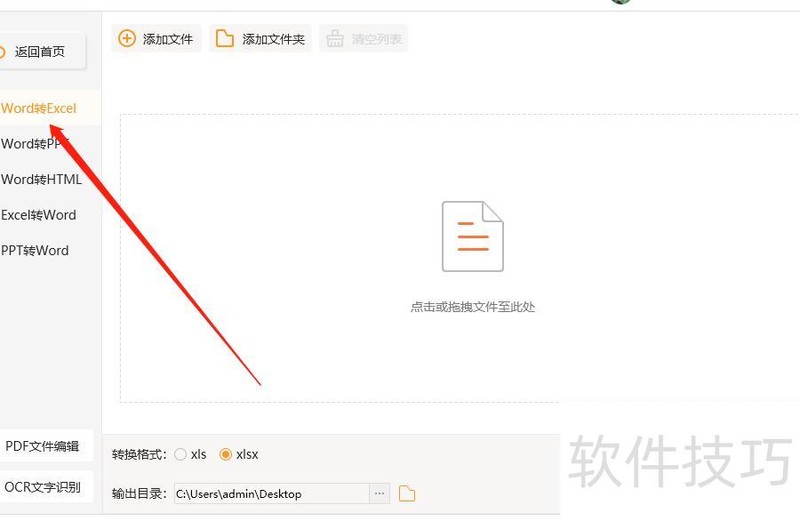
第三步:点击添加文件,批量上传需转换的Word表格即可。
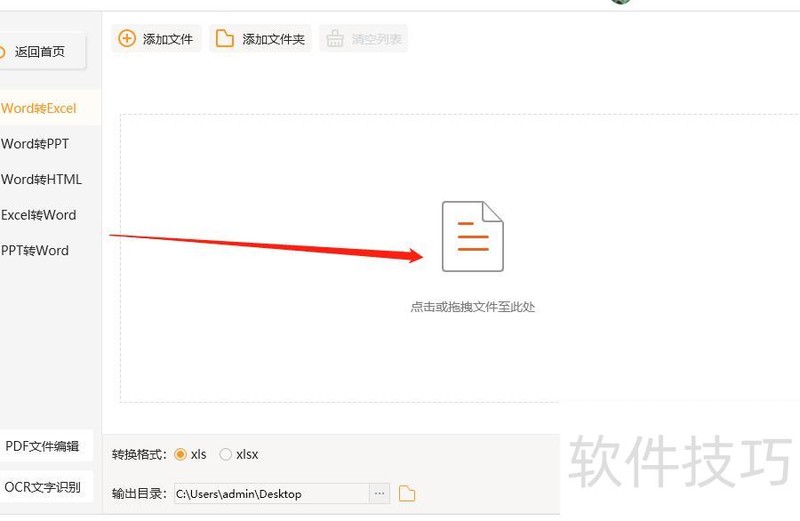
第四步:Excel文件有xls和xlsx两种格式,按需选择即可。

第五步:设定输出路径,点击开始转换即可完成。
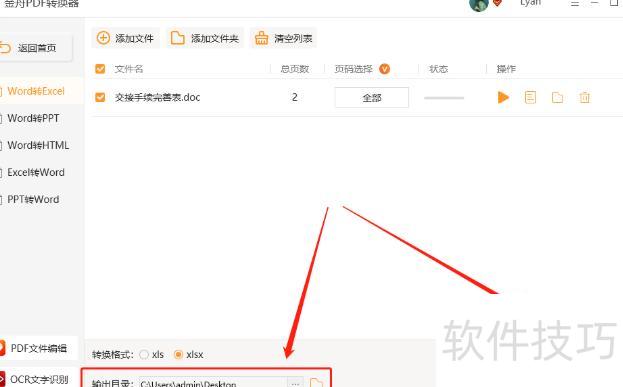
转换完成后,前往指定文件夹查看导出的文件即可。

第七步:所示,已成功转换为Excel文件。