
日常办公常需使用Excel,设置背景图片其实很简单。接下来将为大家详细介绍具体操作步骤,轻松提升表格美观度。
具体如下:
准备一张高分辨率图片作为背景,分辨率越高,平铺效果越佳。
打开Excel后,点击顶部页面布局,在下拉菜单中选择背景选项。
打开所示的窗口后,可选择本地、网络搜索或个人云盘,本文选择本地方式进行操作。
打开所示窗口,选择准备好的图片,点击打开即可。
5. 若要去除边框,可点击菜单栏中的边框图标,选择无框线即可。不过即使取消边框,虚线框仍会显示,目前尚无法完全消除。
若仅需查看图片,可缩小表格,虚线便会消失,所示。
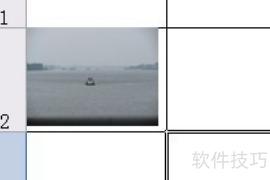
在Excel中选择一个单元格,插入一张图片。

调整图片尺寸并置于单元格内。
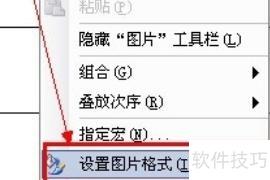
点击图片,右键选择设置图片格式选项。
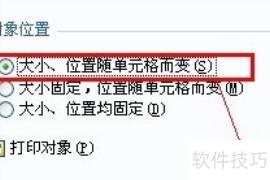
在设置图片格式对话框中,切换至属性选项卡,勾选大小、位置随单元格而变,最后点击确定完成设置。
此时需点击图片,再选择绘图功能(若无此工具,可从菜单栏视图→工具栏→绘图中调出),然后选择自动对齐中的对齐网格选项。
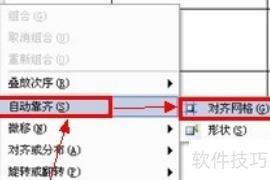
设置完成后,拖动图片至单元格边缘可自动对齐。
Excel中图片居中的设置方法
插入图片后,点击图片,再选择格式选项卡。
在排列组中点击定位,选择居中,可使图片水平居中对齐。
在排列组中点击对齐,选择垂直居中,使图片垂直居中显示。
选中图片后,在图片工具格式选项卡中点击排列,选择相对于单元格居中即可实现图片在单元格内居中对齐。
先选中单元格并设置水平与垂直居中对齐,再在其中插入图片即可。
按行高或列宽插入图片时,可通过设置行列居中实现图片居中。
可将图片设为内嵌并设置文字环绕,同样能达到居中效果。
按Ctrl+1打开格式图案对话框,在属性选项卡中设置居中对齐。
Excel支持多种图片居中方法,既可借助界面操作,也能使用快捷键实现,用户可根据实际需求灵活选择合适的设置方式。






















