
电脑突然变慢,游戏卡顿,工作文件丢失,这些烦恼,可能都源于自动更新,系统后台悄悄下载,占用大量资源,影响日常使用,更糟糕的是,更新可能带来兼容问题,导致软件崩溃,数据受损,学会关闭自动更新,至关重要,不仅能释放系统资源,还能避免意外干扰,让电脑运行更稳定,工作娱乐更顺畅。
1、关闭Windows系统自动更新
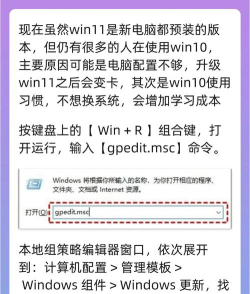
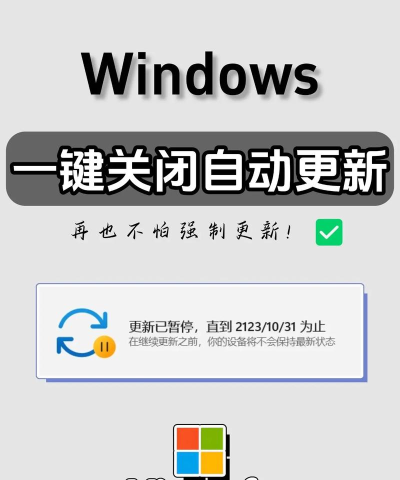
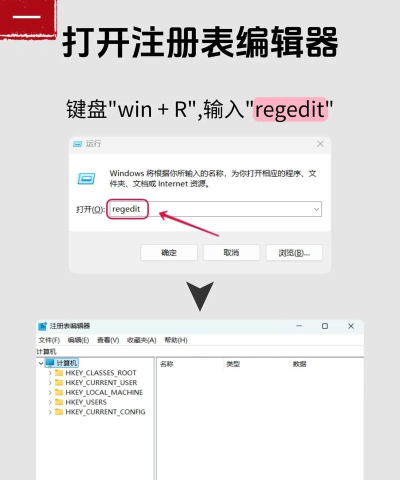
打开系统设置,点击“更新与安全”,进入Windows更新界面,然后,点击“高级选项”,找到“暂停更新”,选择暂停时间,比如35天,这样,系统短期内不会自动更新,接着,返回上一级,点击“传递优化”,关闭“允许从其他电脑下载”,这能减少更新流量,在服务中禁用更新,按Win+R,输入“services.msc”,找到“Windows Update”,右键选择“属性”,将启动类型改为“禁用”,并停止服务,这样,就能彻底关闭自动更新。
2、关闭软件自动更新
许多软件默认开启自动更新,比如浏览器,办公软件等,关闭方法很简单,以Chrome为例,打开设置,点击“关于Chrome”,关闭自动更新选项,对于办公软件,如Office,打开任意组件,点击“文件”,选择“账户”,在更新选项里,禁用自动更新,杀毒软件也常自动更新,进入软件设置,找到更新设置,改为手动更新,这样,软件就不会突然更新,避免兼容性问题。
3、关闭手机应用自动更新
手机应用自动更新,同样耗费流量和电量,在安卓手机上,打开Google Play商店,点击头像,进入设置,选择“网络偏好设置”,关闭“自动更新应用”,在苹果手机上,打开App Store,点击头像,进入“App更新”,关闭自动下载,这样,应用更新由你掌控,既能节省流量,又能避免新版本带来的问题,比如界面改变,功能移除等。
4、关闭路由器固件自动更新
路由器固件自动更新,可能影响网络稳定性,登录路由器管理页面,通常地址是192.168.1.1,输入账号密码后,找到系统工具,或高级设置,然后,查找固件更新选项,关闭自动更新功能,这样,路由器不会在后台更新,避免更新失败导致断网,当然,定期手动检查更新,仍很重要,以确保网络安全。
关闭自动更新,能有效提升设备性能,无论是电脑,手机,还是路由器,按照上述步骤操作,即可轻松掌控更新节奏,从而避免卡顿,节省资源,让数字生活更自如,更高效。






















