
你是否也遇到过这样的烦恼,工作和生活的微信消息混在一起,切换账号又麻烦又容易错过重要信息,其实,在电脑上同时登录两个微信账号,完全可以实现,这不仅能帮你清晰地区分社交与工作,还能大幅提升沟通效率,今天,就让我来分享几个简单实用的方法,帮你轻松搞定电脑双开微信。
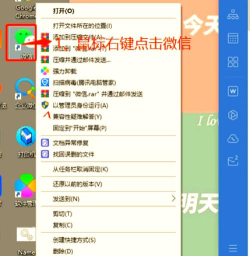
1、利用微信官方多开功能我们来聊聊最直接的方法,微信电脑版其实自带多开功能,只是它藏得比较深,你需要先确保电脑上已经安装了最新版的微信,然后,在电脑桌面找到微信的快捷方式,用鼠标右键点击它,选择“属性”选项,在弹出的窗口里,找到“目标”这一栏,你会看到一串文件路径,在这串路径的末尾,先敲一个空格,然后加上“--multi-instance”这段代码,注意,短横线前面有两个减号,并且没有引号,点击“应用”和“确定”按钮保存设置,这样,当你再次双击微信图标时,就能同时打开两个登录窗口了,你可以分别扫码登录不同的账号,互不干扰,这个方法非常稳定,因为是官方支持的功能。
2、通过创建多个Windows用户实现如果你的电脑是Windows系统,还有一个更系统级的方法,那就是创建多个用户账户,你可以为“工作”和“个人”分别新建一个本地账户,具体操作是,打开电脑的“设置”,进入“账户”选项,然后选择“家庭和其他用户”,点击“将其他人添加到这台电脑”,接着,按照提示创建一个新的本地账户,不需要关联微软账户,创建完成后,你只需要在不同的用户账户下分别登录微信即可,切换用户时,使用快捷键“Win + L”锁定当前桌面,然后选择另一个账户登录,这样,每个账户下的微信都是独立运行的,数据也完全隔离,非常安全,不过,这个方法需要你来回切换系统用户,稍微有点麻烦。
3、使用第三方多开软件辅助对于追求极致便捷的朋友,可以考虑使用第三方工具,市面上有一些专门为应用程序多开设计的软件,它们通常操作简单,一键就能生成新的程序实例,你可以在网上搜索“PC微信多开工具”,但务必从可信的网站下载,以防病毒,下载安装后,一般只需运行该工具,它会自动检测到你电脑上的微信,然后你点击“多开”按钮,就会弹出新的微信登录界面,有些工具甚至支持同时打开三个、四个或多个实例,非常强大,但是,使用第三方软件需要谨慎,一定要注意软件来源的安全性,避免泄露账号密码,同时,也要留意这类工具是否会被微信官方检测为异常登录。
4、巧用沙盒或虚拟机技术我们来介绍一个更进阶但一劳永逸的方案,那就是利用沙盒环境或虚拟机,沙盒软件,比如“Sandboxie”,可以创建一个隔离的运行环境,在这个沙盒里启动的微信,与系统原本的微信是完全独立的,你可以先正常启动一个微信,然后在沙盒软件中再次启动微信,实现双开,而虚拟机,例如VMware或VirtualBox,则相当于在你的电脑里又虚拟出了一台完整的电脑,你可以在虚拟机里安装一个全新的Windows系统,然后再安装微信,这样,主机和虚拟机里就能各运行一个微信了,这种方法功能最强,也最隔离,但需要一定的电脑知识,并且会占用较多的系统资源。

电脑双开微信并不复杂,你可以根据自己的需求和电脑水平,选择最适合你的那一种,无论是用官方技巧,还是借助系统功能,或是选用外部工具,都能帮你实现高效的多账号管理,从此,工作生活两不误,沟通起来更从容,赶紧试试吧。






















