
你是不是也遇到过,想快速保存屏幕内容,却不知道按哪个键,或者,截屏后找不到图片在哪,别着急,其实苹果电脑截屏,方法非常多样,而且,操作起来也很简单,今天,我们就来聊聊,苹果电脑如何截屏,让你轻松掌握,这个实用小技巧。
1、最基础的快捷键截屏我们来学习,最常用的方法,那就是,使用键盘快捷键,这个方法,不需要打开任何软件,非常快捷,比如,你想截取整个屏幕,那么,请同时按下,这三个键,Shift、Command和数字3,听到“咔嚓”一声,就说明,截图已经完成了,图片会自动保存,在你的桌面上,非常方便。
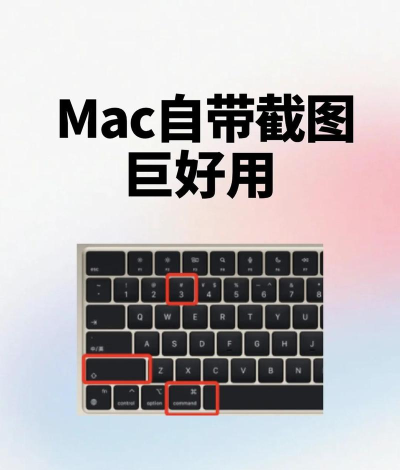
那么,如果我只想,截取屏幕的一部分,该怎么办呢,别担心,也有对应的快捷键,你只需要,同时按下Shift、Command和数字4,这时,鼠标指针,会变成一个十字准星,然后,你可以拖动鼠标,框选出,你想要截取的区域,松开鼠标,截图就完成了,同样,图片会保存在桌面。
2、窗口与菜单栏的精准捕捉有时候,我们只想截取,某个特定的窗口,或者,一个弹出的菜单,这时候,用上面的方法,可能就不太精准了,苹果电脑,也提供了专门的方案,对于窗口截图,你先按下,Shift+Command+4,然后,再按一下空格键,你会发现,鼠标指针,变成了一个相机图标,接着,移动这个相机图标,到你想截取的窗口上,窗口会高亮显示,点击一下,这个窗口的截图,就搞定了。
这个方法,特别适合,截取带有阴影效果的,漂亮窗口图,至于菜单栏,操作也很类似,点击展开,你想要截取的菜单,然后,使用Shift+Command+4,再按空格键,将相机图标,移动到菜单上点击,这样,就能得到,一张干净的菜单截图了,不会截到,后面杂乱的背景。
3、进阶的截屏与录屏工具除了快捷键,苹果电脑还有一个,内置的强大工具,它叫“截屏”App,你可以在,启动台里找到它,或者,用Spotlight搜索,打开它之后,你会看到,界面非常直观,有各种选项,比如,捕获整个屏幕,捕获所选窗口,或者,捕获所选部分,它的功能,和快捷键类似,但提供了,更多的控制选项。
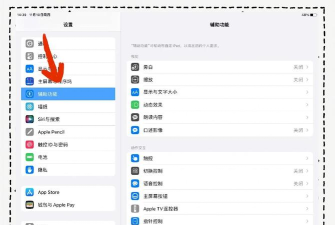
比如,你可以设置,截屏后的默认保存位置,是桌面、文稿还是其他地方,你还可以,设置计时器延时,这样,就有时间,去调整屏幕内容了,更厉害的是,这个工具,还能录制屏幕,点击“录制整个屏幕”,或“录制所选部分”,就能开始,录制视频了,这对于制作教程,或者记录操作过程,非常有用。
4、高效管理与编辑截图截完图之后,我们常常需要,对图片进行,简单的处理,苹果系统,在这方面,也做得很贴心,当你用快捷键截屏时,图片的缩略图,会暂时出现在,屏幕的右下角,如果你点击这个缩略图,就能直接进入,快速标记模式,在这里,你可以,使用画笔涂画,添加文字说明,或者,画个箭头框框。
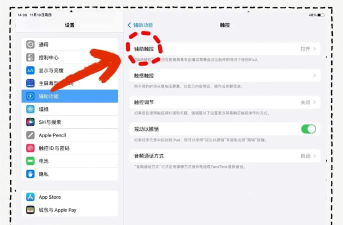
完成编辑后,点击“完成”,就能保存,或者,直接拖拽到,其他应用里使用,非常流畅,如果你错过了,这个缩略图,也没关系,截好的图片,默认保存在桌面,你可以用,“预览”App打开它,进行更详细的编辑,从截取到编辑,再到分享,苹果提供了一套,非常完整的流程。
掌握了这些方法,无论是工作汇报,还是日常交流,你都能轻松应对,其实,工具的价值,在于熟练使用,多练习几次,这些快捷键,就会变成,你的肌肉记忆,从此,截屏不再是难题,而是你,高效办公的好帮手。






















