
电脑用久了,c盘总是不够用,系统运行越来越慢,甚至弹出空间不足的警告,这确实让人头疼,别担心,今天就来聊聊,如何安全有效地,为你的c盘“扩容”。
1、清理系统垃圾,释放宝贵空间
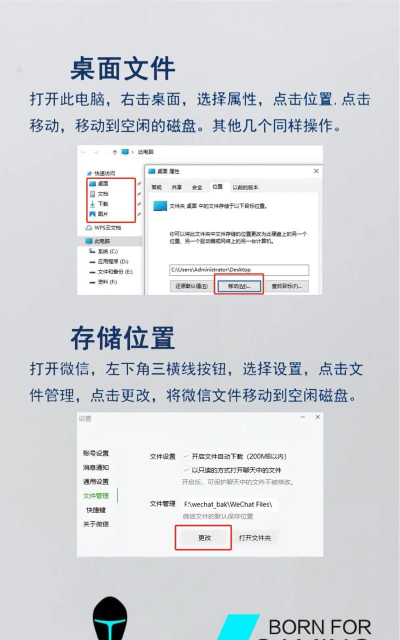
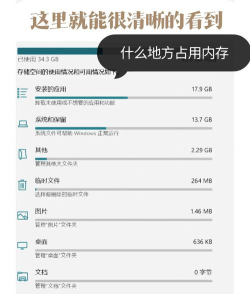
从最简单的方法开始,那就是清理垃圾,系统运行中,会产生大量临时文件,这些文件用处不大,却占着地方。
你可以打开“磁盘清理”工具,它会自动扫描,找出可以删除的文件,比如临时文件,回收站内容,系统日志等,勾选这些项目,然后点击确定,就能一键清理,瞬间释放几个G的空间。
另外,别忘了检查“下载”文件夹,很多人习惯把文件,直接下载到默认位置,时间一长,里面塞满了,各种安装包和文档,手动清理一下,往往有意外收获。
还有应用程序缓存,比如浏览器缓存,聊天软件的文件,这些都会悄悄占用空间,定期清理它们,能让c盘轻松不少。
2、转移大型文件,减轻c盘负担
如果清理后空间仍紧张,可以考虑转移文件,许多软件默认安装路径,都在c盘的Program Files里,尤其是大型游戏,或专业设计软件,它们体积非常庞大。
对于已安装的程序,有些支持修改安装路径,你可以卸载后重装,选择d盘或e盘,作为新的安装位置,这样就能从根本上,减少c盘的占用。
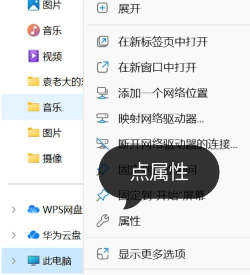
对于个人文档,比如“桌面”、“文档”、“图片”库,它们默认位置也在c盘,你可以右键这些文件夹,选择“属性”,然后“位置”选项卡,将它们移动到其他盘符,这样新产生的文件,就不会再挤占c盘了。
3、使用磁盘管理工具,调整分区大小
当上述方法效果有限时,就需要动用“磁盘管理”了,这是Windows自带的工具,功能强大且安全,前提是其他盘符,有足够的未分配空间。
右键“此电脑”,选择“管理”,然后找到“磁盘管理”,在这里你能看到,所有硬盘的分区情况,如果d盘有富余空间,你可以先压缩d盘,获得一块未分配空间。
接着,右键点击c盘,选择“扩展卷”,然后按照向导操作,将刚才未分配的空间,合并到c盘即可,整个过程无需重启,数据也不会丢失,但操作前最好,备份重要数据以防万一。
4、借助专业分区软件,进行无损扩容
如果磁盘管理工具,无法直接扩展c盘,比如未分配空间,不在c盘相邻右侧,这时就需要,第三方分区软件帮忙了。
市面上有很多选择,例如DiskGenius,AOMEI Partition Assistant等,它们功能更灵活,可以移动分区位置,从而让未分配空间,调整到c盘旁边。
使用这类软件时,务必选择“无损调整”模式,在操作过程中,千万不要断电或强制关机,耐心等待流程走完,就能安全地,将其他分区的空间,划给c盘使用了。
扩展c盘空间,是一个循序渐进的过程,先从清理垃圾开始,再转移大文件,最后考虑调整分区,选择适合你的方法,就能让电脑,重新流畅起来。






















