
步骤:
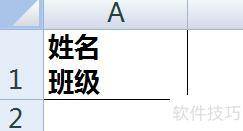
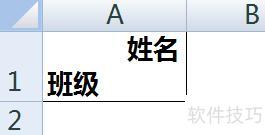
在A1单元格输入姓名,按Alt+Enter换行后输入班级,再将单元格内容设置为左对齐。
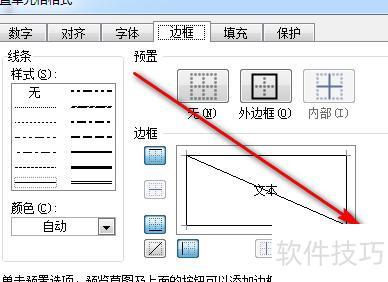
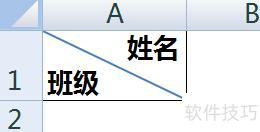
选中A1单元格,右键选择设置单元格格式,点击边框选项卡,再点击右下角的斜线按钮,添加从左上角到右下角的斜线,确认后完成设置,效果所示。
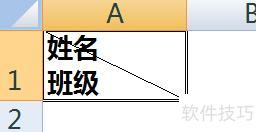
将光标移至姓名前,添加适当空格以实现所示效果。
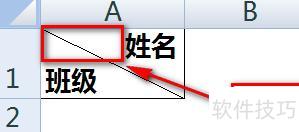
4. 也可通过换行与空格实现如下效果:
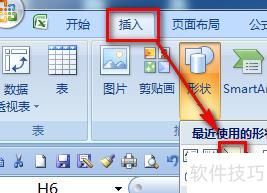
5. 点击-,选择,从单元格左上角拖动鼠标绘制直线,即可实现两栏斜线表头效果。
输入三个字段,换行并添加适当空格,实现类似两栏斜线表头的第一步效果。
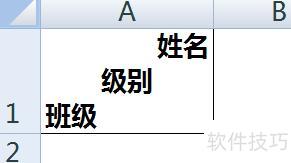
7. 点击,选择中的,从单元格左上角绘制两条分隔线,即可完成三栏斜线表头。
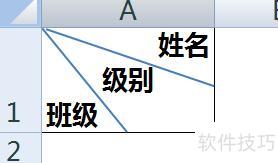
8. 三栏斜线表头可按以下方法制作:
在A2单元格输入姓名,B1输入年级并适当加空格,B2输入级别且左对齐,最终效果所示。
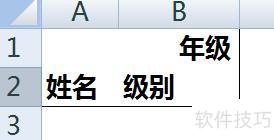
插入两条直线,将表格划分为三栏斜线表头。
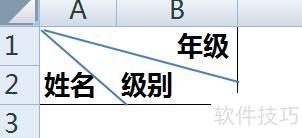
如何在Excel单元格中绘制斜线
在日常办公中,制作Excel报表时常需使用斜线表头。那么如何在Excel中绘制斜线?本文以Excel 2010为例,介绍具体操作方法,其他版本的操作步骤也基本相同,简单易学,便于快速掌握。
步骤如下:
选中目标单元格,进入开始选项卡,点击边框下拉按钮,选择其他边框即可插入斜线。
在新弹出的窗口中选择线条,设定所需样式(如直线),通过点击预览区域的四角调整线条大小,确认后即可在单元格中插入斜线。
上图仅支持一条斜线,如需添加多条,请继续查看后续内容。
在Excel主界面,点击插入选项卡,选择形状中的线条,从中选取所需斜线样式,通常选用普通直线即可。
选定直线后,直接在目标单元格内绘制,可调整形状轮廓与形状效果。
重复第四步操作,可在单元格中添加多条斜线,实现多斜线表头效果。






















