
你知道吗,华为手机功能强大,它不仅能打电话,还能控制家电,比如空调,这听起来很神奇,其实操作很简单,今天,我们就来聊聊,如何用华为手机,轻松开启空调,享受智能生活。
1、准备工作要做好,检查手机与空调
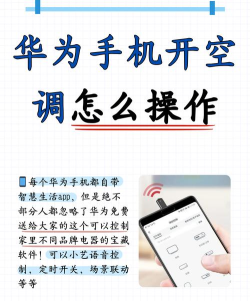
你需要确认,你的华为手机,支持红外功能,或者,你家中的空调,是智能型号,支持Wi-Fi连接,这是基础条件,否则无法操作。
然后,检查空调是否通电,并且处于待机状态,如果是传统空调,确保遥控器电池有电,因为手机需要学习信号,如果是智能空调,请确保它已联网。
接着,打开手机设置,找到“智能辅助”选项,点击进入,看看有没有“红外遥控”功能,或者,直接下拉通知栏,寻找遥控器图标。
如果手机没有红外,也别担心,你可以购买,一个智能红外转发器,连接Wi-Fi后,通过手机App控制,同样很方便。
确保手机和空调,在同一个房间内,距离不要太远,特别是使用红外时,需要对准空调方向。
2、使用红外功能,模拟遥控器操作
如果你的手机,自带红外发射器,那么恭喜你,你可以直接使用,系统自带的“智能遥控”App。
打开这个App,点击屏幕上的“+”号,添加新设备,在设备类型里,选择“空调”这个类别。
接着,选择空调的品牌,比如格力、美的、海尔等,大部分主流品牌,都支持,系统会加载对应码库。
然后,将手机红外头,对准空调接收窗,点击屏幕上的“开/关”按钮,测试空调是否有反应。
如果空调启动了,就点击“是”,保存这个遥控器,如果没反应,可以尝试,切换下一个匹配方案。
保存成功后,界面上会出现,一个虚拟遥控器,有开关、模式、温度、风速等按键,和实体遥控器一样。
以后想开空调,只需打开这个App,点击“开机”按钮,空调就会响应,非常方便快捷。
3、连接智能空调,实现远程网络控制
如果你家的空调,是智能联网型号,那么控制方式,就更丰富了,不再受距离限制。
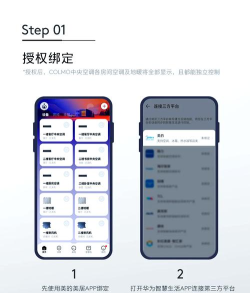
你需要下载,空调品牌对应的App,或者使用华为的“智慧生活”App,进行统一管理。
打开“智慧生活”App,登录你的华为账号,点击首页的“+”号,选择“添加设备”。
App会自动扫描,同一局域网内的,智能家居设备,找到你的空调后,点击连接,按照提示操作。
通常需要输入,家里的Wi-Fi密码,让空调联网,绑定过程,几分钟就能完成。
绑定成功后,空调会出现在,App的设备列表中,你可以给它,起个容易记的名字,比如“客厅空调”。
之后,无论你在家,还是在外地,只要手机有网络,就能远程控制,开关空调、调节温度。
你甚至可以设置,智能场景,比如“下班回家”,自动打开空调,非常人性化。
4、活用语音助手,动动嘴就能控制
除了手动点击,你还可以通过,语音来操控,这更加解放双手。
唤醒华为手机的,小艺语音助手,直接对它说,“打开空调”,或者“把空调调到26度”。
前提是,你已经将空调,添加到了“智慧生活”App中,并且完成了,语音控制的授权设置。
你可以在“智慧生活”里,创建语音指令,比如设置“我回家了”,这个口令,对应打开空调的操作。
这样,你一进家门,只要说一声,“小艺小艺,我回家了”,空调、灯光等设备,就能自动开启。
语音控制的好处是,你不用找手机,也不用打开App,特别适合,手里拿着东西的时候。
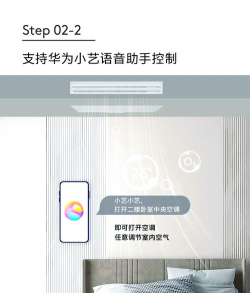
当然,你也可以在,华为智能音箱上,进行同样的设置,实现全屋的,语音联动控制。
华为手机开空调,方法多种多样,无论是红外遥控,还是网络控制,或是语音操作,核心都是为了,让生活更便利,科技的意义,正在于此,它服务于人,创造舒适,希望这篇指南,能帮你轻松上手,享受智慧家居的乐趣。






















