
工作中,我们经常要算数,数据一多就头疼,手动加太慢了,还容易出错,其实,excel有求和功能,非常方便,能帮你省下大量时间,今天,我们就来聊聊,excel到底怎么求和,让你快速上手,成为表格小能手。
1、最基础的自动求和
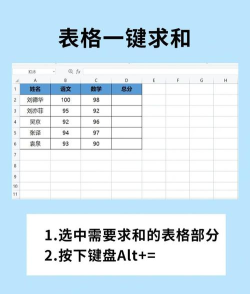
这是最常用的方法,特别简单,选中你要计算的单元格,然后,在工具栏里,找到那个“Σ”符号,它就叫自动求和,点一下它,excel会自动识别,你选中的数据区域,接着,按一下回车键,结果立刻就出来了,非常快。
比如,你要算一列数字的总和,就选中这列数字,最后那个空白格,然后点自动求和,总和就填进去了,这个方法,适合连续的数据,而且,它能自动避开,非数字的单元格,所以,不用担心会算错。
2、灵活使用SUM函数
自动求和很方便,但有时不够灵活,这时候,就需要SUM函数了,它的功能更强大,你可以在单元格里,直接输入“=SUM(”,然后,用鼠标去选择,你想要相加的单元格,选完后,加上右括号,再按回车,结果就出来了。
它的好处是,你可以选择,不连续的单元格,比如,A1,A3,A5这几个格子,中间跳过A2,A4,用SUM函数就能轻松搞定,而且,你还可以手动输入,单元格的范围,比如“=SUM(A1:A10)”,这表示,计算A1到A10,所有数字的和。

3、快捷键的妙用
如果你追求效率,一定要记住快捷键,选中数据区域后,不用去找工具栏,直接按“Alt”加“=”,结果瞬间就出来了,这个组合键,相当于自动求和,速度非常快,能大幅提升,你的工作效率。
尤其是在处理,大量数据表格时,用鼠标点来点去,很浪费时间,但用快捷键,一秒钟就能完成,养成这个习惯后,你会发现,工作变得轻松多了,当然,你也可以自定义,其他快捷键,但“Alt+=”是最通用的。
4、应对特殊求和场景
有时候,求和没那么简单,比如,你只想对,符合某个条件的数字求和,这时候,就要用SUMIF函数了,它的语法是“=SUMIF(范围,条件,求和范围)”,比如,你想计算,所有大于100的销售额,用这个函数就行。
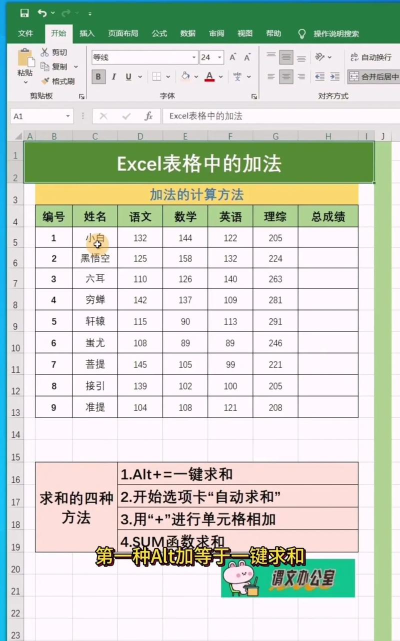
再比如,你有多个条件,那就用SUMIFS函数,它支持多条件筛选,功能更加强大,另外,如果数据在,不同的工作表里,你也可以跨表求和,只需在引用时,加上工作表名就行,掌握了这些,再复杂的数据,你也能轻松应对。
excel求和并不难,从自动求和开始,再到SUM函数,然后记住快捷键,最后搞定特殊场景,一步步来,你很快就能熟练,多练习几次,这些技巧,就会变成你的本能,让你在数据处理时,更加得心应手。






















