工作中常需多人协作并了解彼此进度,WPS表格支持文档快速共享,允许多人实时编辑,并可设置不同操作权限,提升协同效率。
快速进行在线协作
新建或打开本地工作簿后,点击选项卡中的命令,即可将文件保存至云端,并迅速进入在线表格编辑状态,20-17所示。
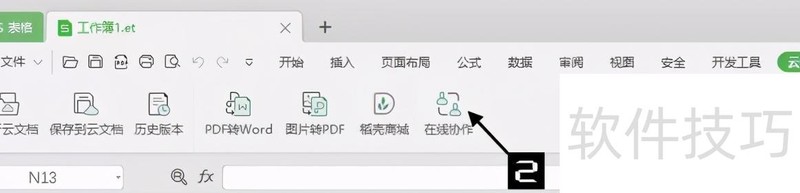
图20-17 展示第20章在线协作中命令文档的安全与共享方法。
通过在线表格功能,支持多人同时编辑,内容实时同步且互不冲突。在选项卡中,可便捷设置列权限区域权限,或一键创建问卷式收集表。点击右上角按钮,即可生成链接,并灵活设定查看或编辑权限, 20-18 所示,便于高效协作与信息收集。
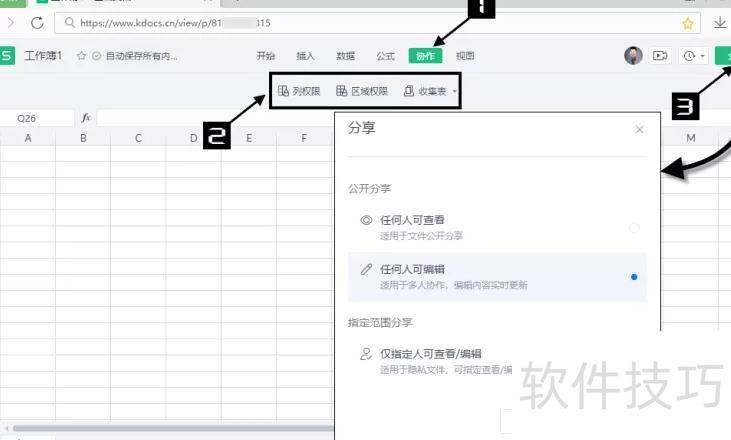
图20-18 在线表格示意图
设置可编辑区域权限
当多人共用工作表且需限制编辑范围时,可设置允许用户编辑区域来实现,具体操作步骤如下。
步骤一:
在审阅选项卡中点击允许用户编辑区域按钮。
步骤二:
在对话框中点击按钮。
步骤三:
在对话框中,于栏输入区域名称,例如周老师;在处输入或选择可编辑区域,如$B$2:$B$9;在栏设置密码,如123,最后点击完成设置。
步骤四:
在框中重新输入密码,点击完成操作。
步骤五:
重复执行步骤二到步骤四,逐一设定其他用户的可编辑区域。完成后点击按钮,按照技巧190中的方法设置工作表保护,最后点击结束操作,20-19所示。
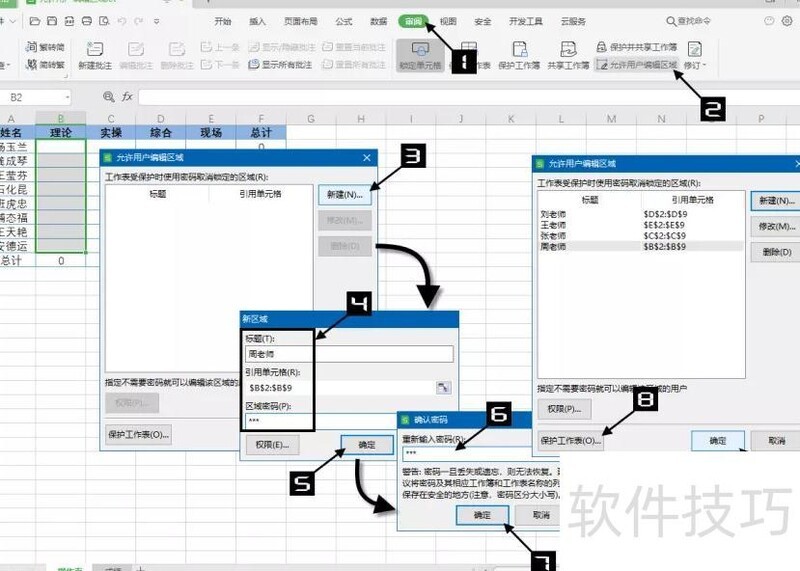
启用用户可编辑区域功能
设置允许编辑区域后,其他成员需输入已知密码方可编辑指定范围,20-20所示。若需修改或删除已有用户编辑区域,可在允许用户编辑区域对话框中点击修改或删除按钮进行操作。若要为周老师设定多个可编辑区域,可在引用单元格时使用英文逗号分隔不同区域,例如输入B2:B9,D2:D9,即可同时授权多个不连续区域的编辑权限。
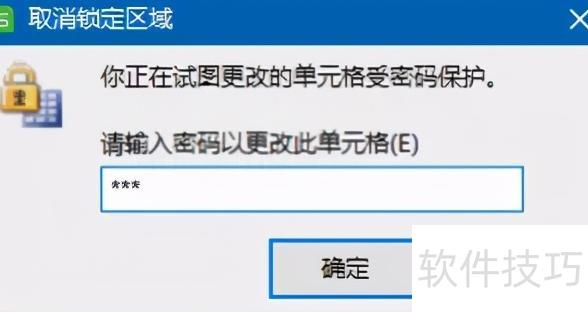
图20-20:输入密码解锁个人编辑区域
设置不同操作权限
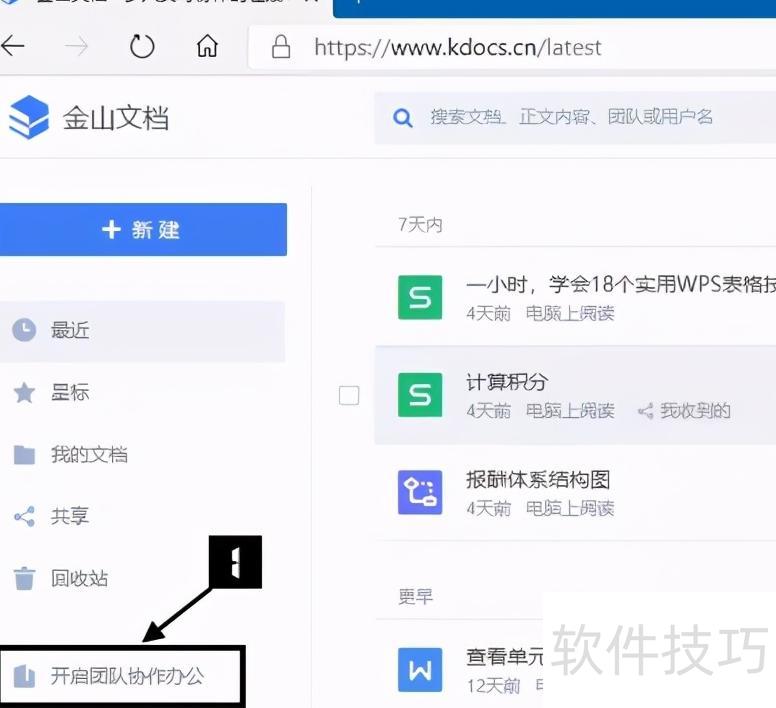
图20-21:启动团队协同办公模式
为团队成员设置不同操作权限,具体步骤如下。
步骤一 :
参照技巧193,按步骤将文档保存为加密文件格式。
步骤二 :
在选项卡中点击,弹出对话框。
步骤三:
在账号加密对话框中点击添加/删除账号按钮,20-22所示。
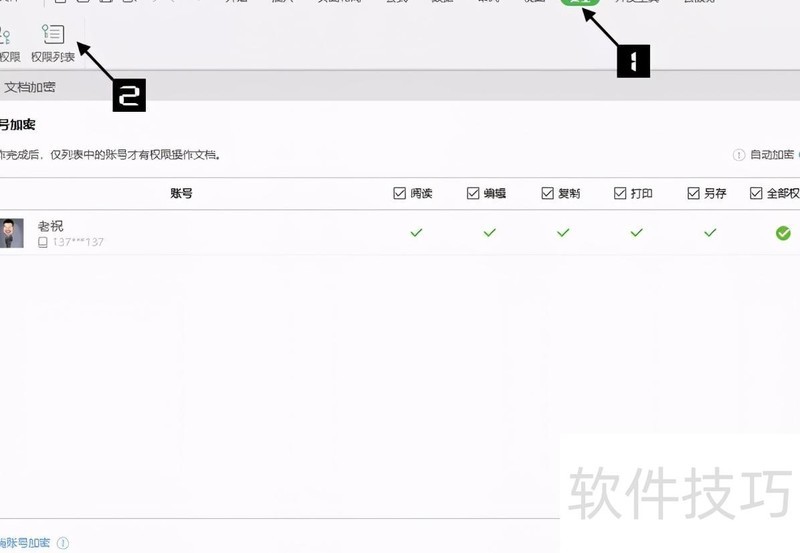
图20-22:新增团队成员账户步骤一
步骤四:
在弹出的对话框中选择相应成员账号,点击关闭窗口,20-23所示。
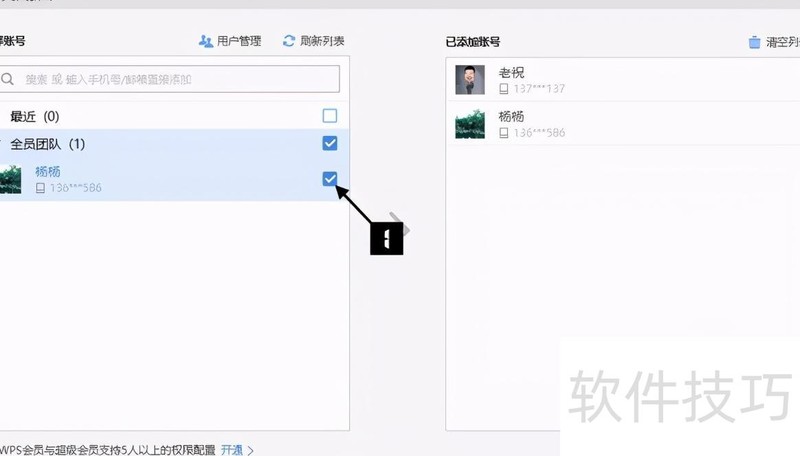
图20-23:新增团队成员账户步骤二
步骤五:
在账号列表中,可设置成员权限,例如选择并点击后,该成员只能查看文档,无法执行其他操作,20-24所示。
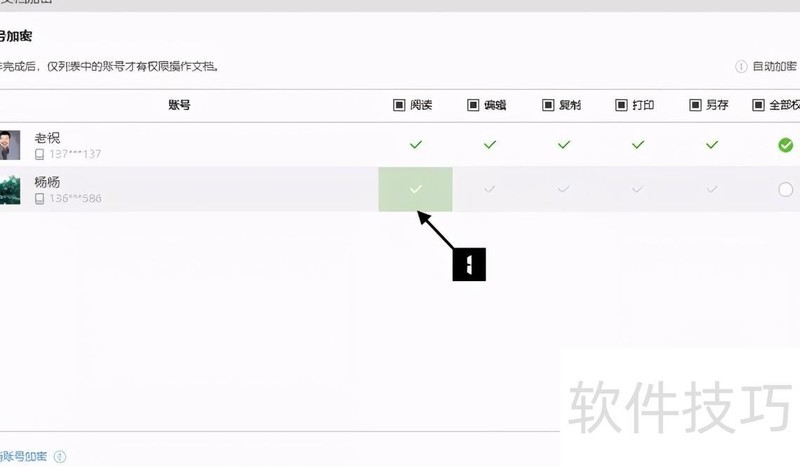
图20-24:设定团队成员权限
学会了就赶紧试试吧,让多人办公更高效便捷!
推荐阅读
北京大学出版社
WPS表格实战技巧精华