
你是否经常遇到这种情况,电脑里文件太多,名字乱七八糟,想找某个文件,却怎么也找不到,或者,需要给一堆文件统一改名,一个一个改,太费时间,太麻烦,那么,有没有什么好办法,可以快速批量修改文件名呢,答案是肯定的,今天,我们就来聊聊,如何高效地批量修改文件名,让你轻松管理文件,节省宝贵时间。
1、为什么要批量修改文件名我们得明白,为什么要批量改名,其实,原因很简单,就是为了提高效率,比如,你拍了一组照片,名字都是相机默认的,像“IMG_001.jpg”这种,完全看不出内容,又或者,你下载了一堆资料,名字里带着奇怪的广告字符,看起来很不舒服,这时候,批量改名就派上用场了,它可以帮你,快速统一格式,让文件名变得清晰、规范,方便你日后查找和使用,所以,学会批量改名,是管理数字文件的基本功。
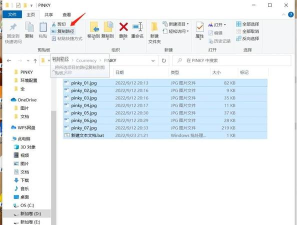
2、使用系统自带功能批量改名其实,Windows系统本身,就提供了简单的批量改名功能,虽然功能基础,但应对日常需求,已经足够,具体怎么操作呢,选中你需要改名的所有文件,然后,右键点击第一个文件,选择“重命名”,接着,输入你想要的新名字,比如“旅行照片”,按下回车键,神奇的事情发生了,所有选中的文件,都会自动变成“旅行照片 (1)”、“旅行照片 (2)”这样的格式,非常方便,不过,这个方法有个小缺点,就是新名字后面,会自动加上序号,格式比较固定,如果你需要更复杂的命名规则,它可能就不太够用了。
3、借助专业软件实现高级批量改名如果你对改名有更高要求,比如,需要在文件名里,添加日期、序列号,或者,要替换掉特定的字符,那么,你就需要借助,更专业的批量改名软件了,这类软件有很多,比如“Advanced Renamer”、“Bulk Rename Utility”等等,它们通常功能强大,而且,很多都是免费软件,使用起来也不难,一般来说,你只需要,把文件拖进软件界面,然后,在软件里设置好,你想要的命名规则,比如,“原文件名+拍摄日期”,点击一下“重命名”按钮,所有文件,瞬间就改好了,效率非常高,特别适合,摄影师、设计师等,需要处理大量文件的朋友。
4、利用命令行进行批量操作对于喜欢折腾的技术爱好者来说,使用命令行来批量改名,可能更有趣,也更灵活,在Windows里,你可以用“命令提示符”,或者“PowerShell”,在Mac或Linux系统里,则可以使用“终端”,通过输入一些命令,你就能实现,非常复杂的批量改名操作,比如,你可以用一条命令,把所有“.txt”文件,的扩展名改成“.md”,听起来很酷,对吧,不过,使用命令行,需要你记住一些命令,而且,操作不当的话,有风险,可能会误删文件,所以,如果你不熟悉命令行,建议先,在测试文件夹里练习,或者,直接使用前面提到的图形化软件,会更安全、更直观。
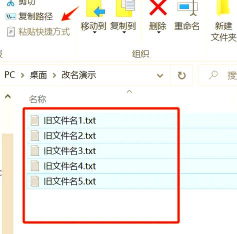
批量修改文件名,并不是什么难事,无论是用系统自带功能,还是借助专业软件,甚至使用命令行,都能帮你,快速完成任务,关键是要,根据你自己的需求,选择最适合的方法,养成良好的文件命名习惯,定期整理文件,能让你的数字生活,变得井井有条,工作效率,也会大大提高,希望今天的分享,能对你有所帮助。






















