
你是不是也遇到过,新电脑刚到手,却发现连不上Wi-Fi,或者,旧电脑重装系统后,无线网络图标直接消失了,别着急,这多半是无线网卡驱动没装好,今天,我们就来聊聊,无线网卡驱动到底该怎么装,其实,方法很简单,跟着步骤走,几分钟就能搞定。

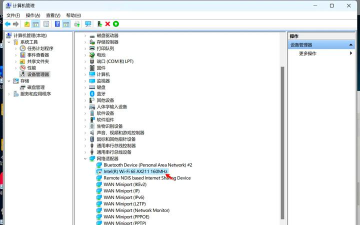
1、确认无线网卡型号,这是第一步你得知道,自己电脑用的是什么网卡,因为,不同型号的网卡,对应的驱动也不同,装错了,当然就没法用,那么,怎么查看呢,很简单,你可以右键点击“此电脑”,选择“管理”,然后,找到“设备管理器”,接着,点开“网络适配器”,看看里面有没有,带黄色感叹号的设备,如果有,那很可能就是它,另外,你也可以直接,查看网卡的硬件ID,具体方法是,右键点击那个设备,选择“属性”,然后,切换到“详细信息”选项卡,在“属性”下拉菜单里,选择“硬件ID”,接着,把最上面那行值复制下来,比如,类似“PCIVEN...”这样的,这个ID,就是网卡的“身份证”,用它来找驱动,最准确。
2、获取正确的驱动程序知道了型号,接下来,就是找驱动了,这里有几个靠谱的渠道,最推荐的是,去电脑品牌的官网,比如,你是联想电脑,就去联想官网,找到“服务与支持”,然后,输入你的电脑型号,或者序列号,接着,在驱动下载页面,找到“无线网卡”或“Network”分类,下载对应的驱动即可,如果官网找不到,或者你是组装机,那么,可以根据刚才查到的硬件ID,去搜索引擎里搜一下,通常,也能找到驱动下载页面,还有一个“万能”方法,就是使用驱动管理软件,比如,驱动精灵、驱动人生等,它们可以自动检测,并安装缺失的驱动,非常方便,不过,要注意从官网下载,以免安装到捆绑软件。
3、开始安装驱动驱动下载好了,就可以安装了,通常,下载下来的文件,是一个压缩包,或者一个可执行的.exe文件,如果是压缩包,你需要先把它解压,到一个单独的文件夹里,然后,再次打开“设备管理器”,找到那个带感叹号的设备,右键点击它,选择“更新驱动程序”,接着,选择“浏览我的电脑以查找驱动程序”,然后,点击“浏览”,找到你刚才解压驱动的那个文件夹,点击“下一步”,系统就会自动搜索,并安装驱动了,如果是.exe文件,那就更简单了,直接双击运行,按照安装向导的提示,一步步点“下一步”就行,安装过程中,电脑可能会重启,这是正常现象。
4、安装后的检查与故障排除驱动安装完成后,别忘了检查一下,看看无线网络图标,是不是出现了,能不能搜索到Wi-Fi信号,如果能正常连接,那就大功告成了,如果还是不行,也别灰心,可以试试下面几个方法,检查一下,无线功能是否被关闭了,有些笔记本,有物理的无线开关,或者,可以通过“Fn+Fx”组合键开启,确保它是打开状态,可以尝试,右键点击开始菜单,选择“Windows PowerShell(管理员)”,然后,输入命令“netsh winsock reset”,回车执行,这个命令可以重置网络,有时能解决奇怪的问题,如果所有方法都试了,还是不行,那可能是硬件问题了,建议联系专业人士检修。
安装无线网卡驱动,并不复杂,关键就是,找对型号,下对驱动,然后,按步骤操作,希望这篇文章,能帮你顺利连上网络,享受畅快的网上冲浪。






















