
你是否经常感到,手机屏幕太小,一次只能看一个应用,来回切换太麻烦,比如,一边看视频,一边记笔记,或者,一边聊天,一边查资料,这时候,分屏功能就派上用场了,它能让你,在同一块屏幕上,同时运行两个应用,工作娱乐两不误,今天,我们就来聊聊,华为手机的分屏操作,其实很简单,几步就能搞定。
1、开启分屏的多种快捷方式
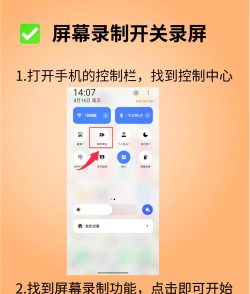
最常用的方法,是从屏幕边缘向内滑动并停顿,这时,会呼出侧边应用栏,然后,你只需长按,想要分屏的应用图标,接着,将它拖拽到屏幕中间,松开手指,应用就会,自动进入分屏模式了。
你也可以,在最近任务界面操作,先上滑并停顿,进入多任务视图,接着,找到目标应用卡片,然后,点击卡片右上角,那个两个方块的图标,这样,该应用就会,自动进入分屏状态了。
另外,部分应用内,也支持手势分屏,比如,在看视频时,三指上滑,就能触发分屏,然后,再选择另一个应用,非常方便,不过,这个功能,需要先在设置中开启。
2、分屏界面的灵活调整与切换
成功分屏后,你会看到,屏幕被一条中线分开,这条中线,其实是可以拖动的,你可以按住它,然后上下移动,这样,就能自由调整,两个窗口的大小比例了,比如,让视频窗口大一些,或者,让笔记窗口宽一点。
如果你想,交换两个应用的位置,也很简单,只需按住,分屏栏上的横条,然后,拖动到对面窗口,松手即可,两个应用,就会立刻互换位置。
如果临时,需要专注一个应用,你可以,点击分屏中线上的,最小化按钮,这样,其中一个应用,会变成小窗悬浮,等你需要时,再点击它,就能恢复分屏了。
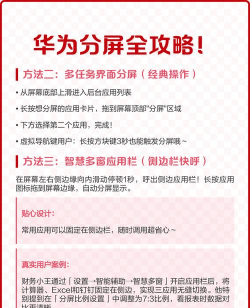
3、分屏状态下的高效交互操作
在分屏模式下,两个应用,是独立运行的,你可以,在左边窗口聊天,同时,在右边窗口浏览网页,并且,两边的内容,都能正常操作,互不干扰。
更厉害的是,有些应用间,还能直接拖拽内容,例如,你可以把,相册里的图片,直接拖到,微信的聊天框里,或者,把浏览器中的文字,拖到备忘录中,大大提升了效率。
当然,并非所有应用,都支持分屏,如果遇到不支持的应用,系统通常会有提示,这时,你可以尝试,使用悬浮窗功能,作为替代方案。
4、退出分屏与相关设置技巧
想要退出分屏,方法有好几种,最直接的就是,将屏幕中间的分隔线,拖到屏幕顶部,或者底部边缘,这样,其中一个应用,就会全屏显示,而另一个,则会自动关闭。
你也可以,再次点击,分屏栏上的横条,然后,选择退出分屏的选项,两个应用,就会都返回到,后台任务列表中。
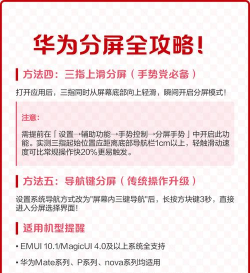
为了体验更好,建议你,进入手机设置,找到辅助功能,然后,点击智慧多窗,在这里,你可以管理,侧边应用栏的应用,也能开启或关闭,手势分屏功能,让它更符合,你的使用习惯。
华为手机的分屏,功能强大且灵活,无论是,处理工作文件,还是,边追剧边聊天,都能轻松应对,多花几分钟熟悉,你的手机,就能变身生产力工具,快去试试吧。






















