
大家好,我是Excel从零到一。今天为大家介绍一个非常实用的Excel数据汇总功能——分类汇总。顾名思义,它适用于对工作表中不同类别数据进行汇总,操作简单快捷,结果层次清晰,便于查看和管理各类数据信息。
数据功能组中分级显示分类汇总
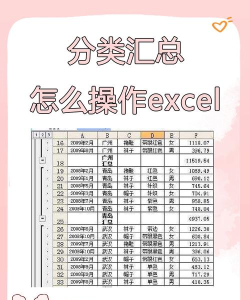
以下面数据为例,说明其使用方法。
一,
创建汇总
点击数据任意位置后,选择分类汇总选项,将弹出分类汇总向导窗口。设置完成后点击确定,即可完成数据的分类汇总操作。接下来将详细介绍该向导窗口中各项参数的具体功能与作用,帮助用户更好地理解和使用分类汇总功能,提升数据处理效率与准确性。
二、分类汇总向导框
在向导的分类字段中,显示的是表格的表头内容,需选择某一表头作为分类汇总依据。例如,将分类字段设为部门时,Excel便会按部门对数据进行分类汇总处理。
在求和方式中,需明确对数据执行的运算类型。当汇总方式设为求和且分类字段为部门时,系统按部门进行求和;若汇总方式为计数,则按部门进行数量统计。
选定的汇总项即需统计的内容,勾选后系统将对其进行汇总,未勾选的项目在分类汇总时将显示为空值。
下方另有三个选择
1.
替换当前分类汇总
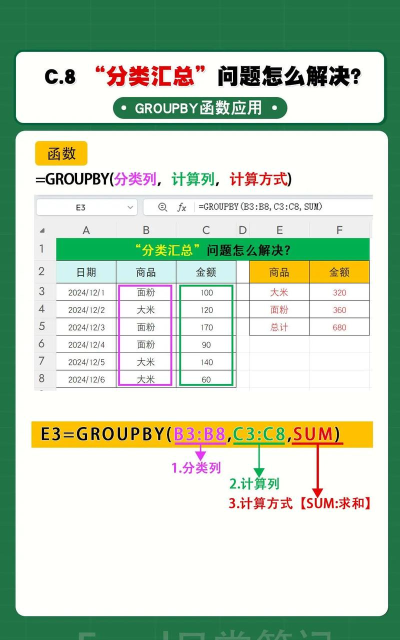
第二次分类汇总时勾选该选项,将覆盖首次汇总的结果。
2.
每组数据分页
根据分类字段类别自动分页,所示。
3.
数据下方显示汇总结果
在数据末尾添加汇总行,实用性有限,可按需选择,效果所示。
彻底删除将移除所有分类汇总,使表格恢复至初始未汇总状态。
设置完成后点击确定,将进入所示的三级分类汇总分级界面。
第一级汇总所选部门的分类字段总和。
第二级汇总各职能部门数据
第三级展示明细,按部门汇总分行显示
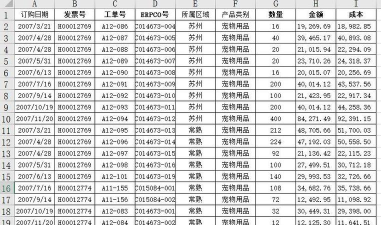
按需选择所需数据
需注意,复制分类汇总表格时,应先通过定位功能选择可见单元格,再右键复制。因该表格中除第三级外,第一级和第二级均包含隐藏内容:第二级隐藏了第三级的明细数据,第一级仅显示汇总结果,其余全部被隐藏。正确操作方法所示。




















