
前言
现在,手机功能很强大,很多人用它办公,比如,编辑Word文档,这听起来很方便,对吧,但是,具体怎么操作呢,很多人可能不太清楚,其实,手机上编辑Word,方法有很多,而且,操作起来也不难,今天,我们就来聊聊,手机上如何编辑Word文档,让你随时随地,都能处理工作。
1、选择合适的编辑工具
你需要一个App,手机上编辑Word,离不开软件,现在,有很多选择,比如,微软官方的Word App,它就很好用,功能也很全,当然,WPS Office也不错,它支持多种格式,而且,免费功能多,你可以根据需求,选择最适合你的,下载安装后,打开它,就能看到界面了。
接着,熟悉基本操作,打开App后,你可以新建文档,或者,打开已有的文件,新建很简单,点“+”号就行,打开文件,则需要找到存储位置,比如,手机本地,或者,云盘里,找到文件后,点击它,文档就打开了,这时,你就能开始编辑了。
然后,了解编辑区域,文档打开后,屏幕就是编辑区,你可以点击文字,光标会闪动,这时,就能输入了,删除文字也简单,用退格键就行,这些基础操作,和电脑上很像,上手很快,不用担心。
保存你的工作,编辑完成后,记得要保存,点左上角菜单,找到“保存”选项,或者,它自动保存了,为了安全起见,手动保存一次,更好,这样,你的修改,就不会丢失了。
2、掌握核心编辑功能
文字格式调整,很重要,选中一段文字,工具栏会出现,你可以改字体,比如,换成宋体,或者,微软雅黑,字号也能调,变大或变小,加粗、斜体、下划线,这些常用功能,都有,颜色也能改,让重点突出。
段落排版设置,也不可少,你可以调整对齐,比如,左对齐,或者,居中对齐,行间距也能改,让文档更美观,首行缩进功能,写文章时常用,这些设置,在段落菜单里,都能找到,点进去,慢慢调整。
插入图片与表格,丰富内容,想加张图片,点“插入”选项,从相册选图,或者,现场拍一张,图片插入后,还能调整大小,拖动位置也行,表格也很实用,点插入表格,选择行和列,一个空表就出现了,在里面填数据,很方便。
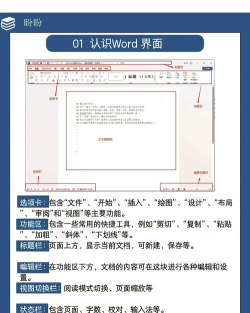
查找与替换功能,能省时间,文档很长时,找某个词,用查找功能,输入关键词,它就能定位,如果想批量改词,用替换功能,输入旧词和新词,一点“全部替换”,就完成了,效率大大提高。
3、利用云同步与协作
云存储是利器,现在很多App,都支持云同步,比如,用OneDrive,或者,WPS云,你把文档存云端,换个设备登录,还能继续编辑,这样,手机和电脑,工作无缝衔接,非常方便,不用担心文件丢失。
实时协作更高效,如果需要,多人一起改文档,可以开启协作,生成一个链接,分享给同事,他们点开链接,就能在线编辑,你能看到,他们的修改过程,大家同时工作,进度一目了然,适合团队项目。
版本历史功能,能防失误,编辑过程中,如果改错了,怎么办,别担心,查看版本历史,你可以看到,之前保存的版本,选择恢复一下,就能回到过去,这个功能,就像“后悔药”,很实用。
跨平台兼容性好,用手机编辑完,发给别人看,对方用电脑打开,格式会乱吗,一般来说,主流App,都兼容性好,但为了保险,保存为.docx格式,这是通用格式,基本没问题,确保内容完美呈现。
4、提升效率的小技巧
使用语音输入,加快速度,如果你打字慢,试试语音输入,很多App支持,点麦克风图标,直接说话,文字就出来了,识别率现在很高,特别适合,记录灵感,或者,起草初稿,非常省力。
善用模板省时间,经常写同类文档,可以找模板,比如,报告、简历、合同,App里通常有,丰富的模板库,选一个合适的,直接修改内容,格式不用操心,很快就能完成,看起来还很专业。
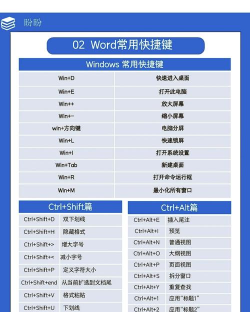
键盘快捷键要知道,虽然用手机,但有些快捷操作,比如,复制粘贴,选中文字后,会有菜单弹出,或者,用三指手势,熟悉这些操作,编辑起来更流畅,像专业人士一样。
定期清理缓存,App用久了,可能会变慢,定期清理缓存,能释放空间,让运行更顺畅,在设置里,找到存储选项,清理一下就行,这样,编辑体验更好。
手机上编辑Word,已经很容易,选对工具,掌握功能,利用云服务,再用点技巧,你就能轻松搞定,移动办公,从此更自由,希望这些方法,能帮到你。






















