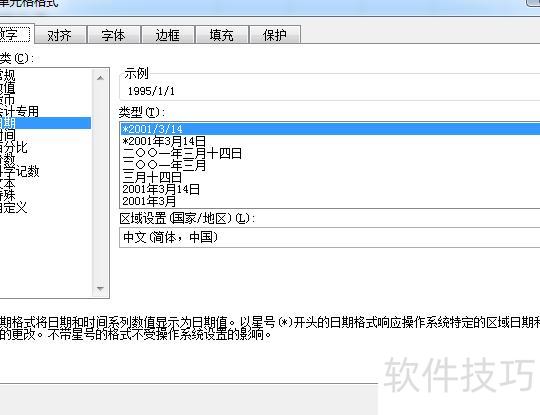
不妨试试这个方法
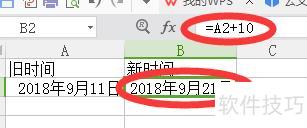
将两列设置为日期格式
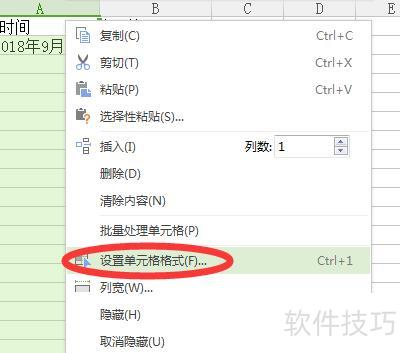
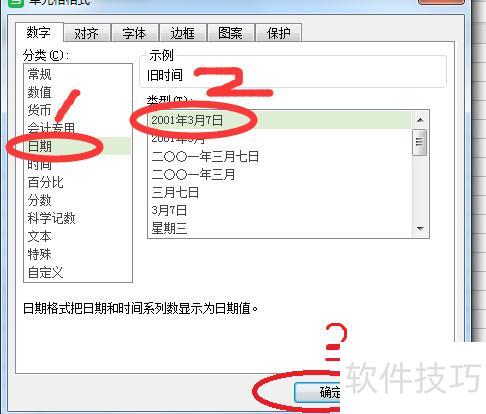
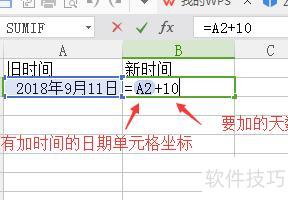
在第二列的单元格里输入以下公式
=A2+10
扩展资料
Excel通过序列数值来存储日期,以便实现日期间的数学运算。在采用1900年日期系统的工作簿中,Excel将1900年1月1日定义为序列数1,之后的每一天依次递增。而在使用1904年日期系统的工作簿中,起始点则设为1904年1月1日,对应序列数为0,随后的1904年1月2日则记作序列数1,以此类推。这种设计使得每个日期都可以表示为一个唯一的整数,从而方便进行加减、比较等操作。例如,在1900年日期系统下,1998年1月1日被保存为序列数35796,原因是从1900年1月1日到1998年1月1日之间共经过了35795天,因此该日期对应的序列值即为35796。这一机制是Excel处理时间数据的基础,广泛应用于各类时间计算与分析场景之中。
Excel是一款功能强大且应用广泛的软件,许多人都在日常工作中使用它。然而,仍有不少人对其操作不够熟悉。接下来,我们将重点了解如何在Excel表格中进行时间的相加运算,帮助大家更高效地处理时间数据,提升工作效率,掌握这一实用技能。
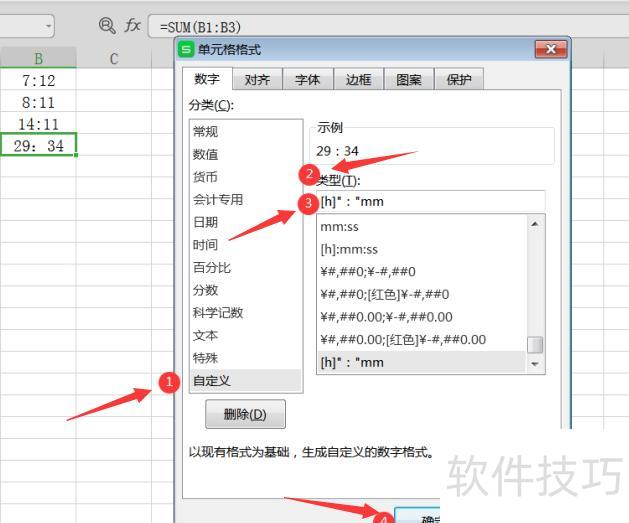
启动Excel,进行几次测试计算总耗时,随后点击B4单元格。
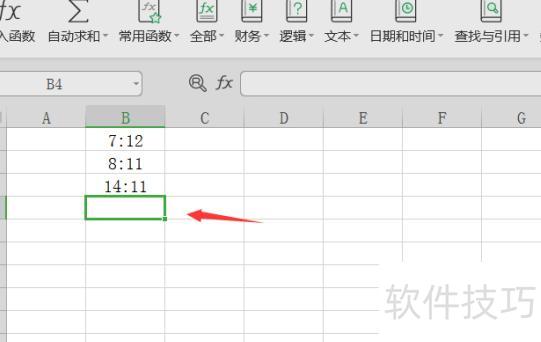
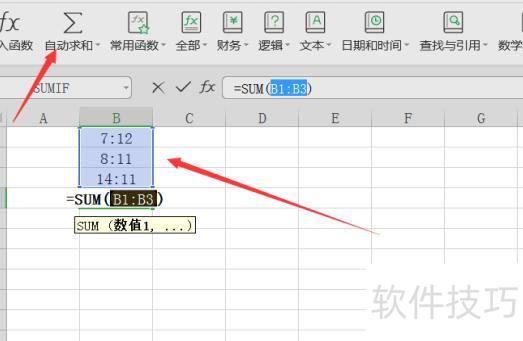
第二步:点击页面顶部菜单栏,选择中的功能。
第三步:软件将自动选取前三次测试时间,按下回车键即可显示求和结果。
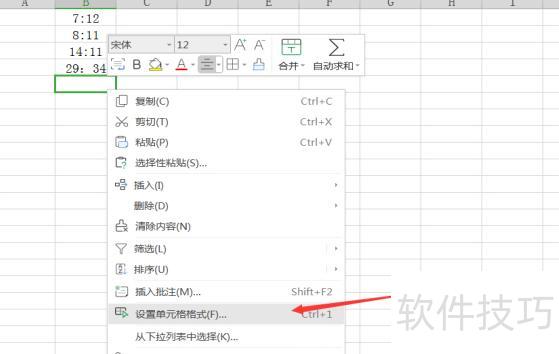
第四步:点击B4单元格,选择设置单元格格式选项。
第五步:在数字列表中选择,于框内输入:mm,确认即可。此即Excel中实现时间相加的设置方法。
Excel中时间相加的技巧简单易学,你掌握了吗?熟练运用能大幅提升表格处理效率。
在Excel中下拉单元格,日期即可自动递增。
先填写目标结果(日期数据)。
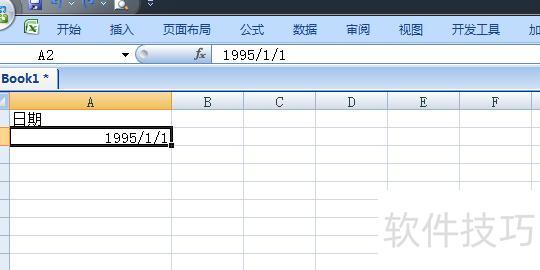
拖动填充柄至其他单元格,采用快速填充方式完成数据填充。
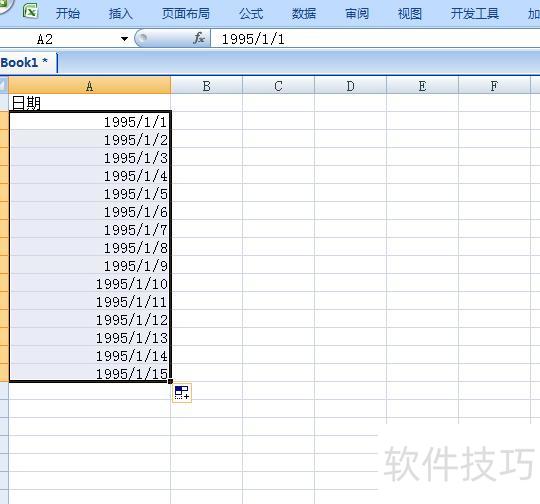
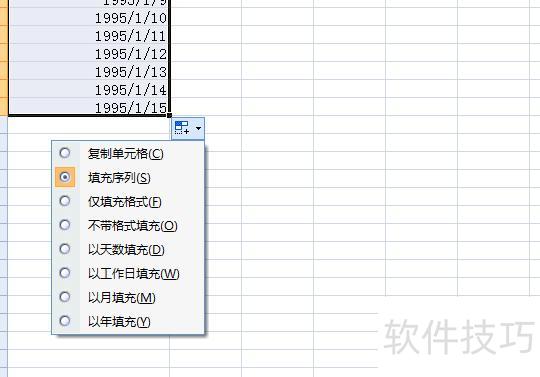
确保输入正确的日期格式,是实现Excel单元格下拉时日期自动递增的关键。
Excel仅支持两种标准日期格式。
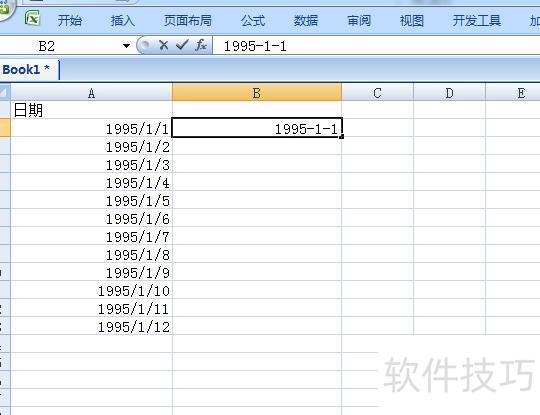
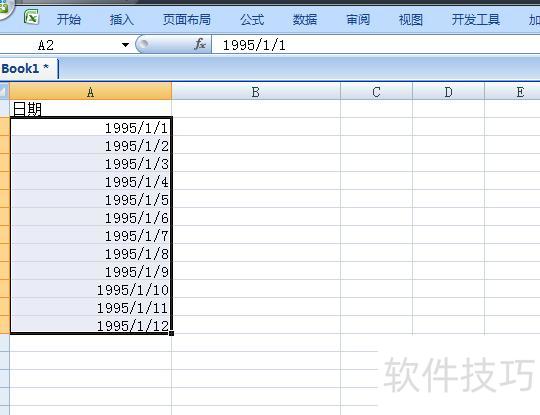
这些日期格式写法全都不正确!
1995、1、1
1995.1.1
19950101
1995年元旦
199511
1995.1.1
只有采用正确的日期格式输入,Excel才能自动识别并支持后续的格式转换与计算操作;若格式错误,则无法实现这些功能。