
看到图片上的水印,是不是很烦恼,别着急,我来教你,用ps轻松搞定它,其实方法很简单,跟着步骤走,很快就能学会,无论是文字水印,还是复杂水印,都有办法处理,最终效果很自然,几乎看不出痕迹。
1、选择合适的工具是关键

打开你的ps软件,然后导入需要处理的图片,接着,观察水印的位置,以及它的特点,如果水印在纯色背景上,处理起来就很容易,如果背景很复杂,就需要多花点心思,不过别担心,总有办法解决。
常用的工具有好几个,比如“仿制图章工具”,还有“内容识别填充”,以及“修补工具”,它们各有各的用处,你可以根据情况,灵活选择使用,有时候,甚至需要组合使用,才能达到最佳效果。
2、使用仿制图章工具进行精细修复
这个工具非常强大,特别适合处理小面积水印,它的原理很简单,就是复制一块好的区域,然后覆盖到水印上,按住alt键,在干净区域点击取样,然后松开alt键,在水印处涂抹即可。
操作时要注意,画笔硬度不要太高,大小也要适中,并且要不断重新取样,这样才能让修复效果,过渡得非常自然,不会显得生硬,如果一次没做好,可以撤销重来,多练习几次就熟练了。
3、活用内容识别填充快速处理
对于背景不太复杂的水印,这个功能是神器,它能自动分析周围像素,然后智能填充选区,用选区工具选中水印,然后右键选择“填充”,在内容选项里,选择“内容识别”,最后点击确定。
稍等片刻,水印就神奇消失了,背景融合得通常很好,如果一次效果不理想,可以调整选区范围,或者多执行几次,直到满意为止,这个方法效率很高,特别适合处理大片水印。
4、复杂背景的综合处理技巧
如果水印在人物脸上,或者纹理复杂的物体上,就需要更小心了,这时可以结合多种工具,比如先用“修补工具”大致处理,再用“仿制图章”精细修饰,每一步都要仔细,确保不破坏原图细节。
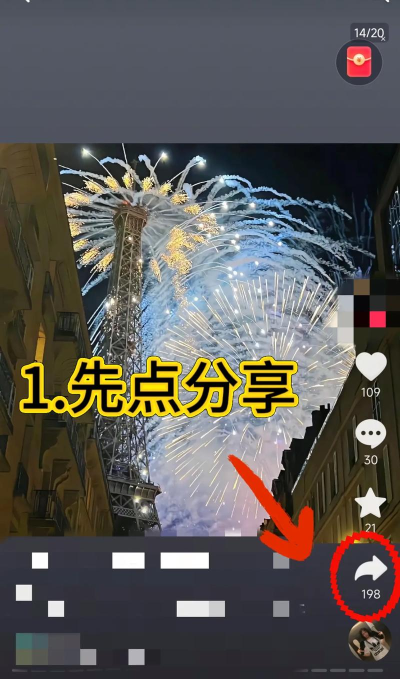
还可以复制图层进行操作,这样即使失误了,也能保留原图,方便重新修改,另外,调整画笔的不透明度,也能让修复效果更柔和,耐心一点,慢慢来,最终都能得到干净的画面。
掌握了这些方法,你就能轻松应对,各种水印问题了,其实原理都不难,关键是多动手练习,很快你就能成为,去水印的小能手,让每张图片都干干净净。






















