
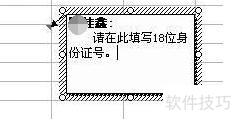
“插入批注”法:
选中需添加标注的单元格,右键点击并选择插入批注,系统将弹出一个指向该单元格的文本框,输入所需提示信息后,点击其他单元格,批注框便会自动隐藏。此后,当鼠标悬停在该单元格上时,批注内容会立即显示;鼠标移开后则再次隐藏。如需修改批注内容,只需再次右键点击该单元格,选择编辑批注即可进行更改。批注中的文字可像普通文本一样选中,并自由设置字体、字号等格式属性。已添加批注的单元格右上角会出现一个红色小三角标记,用于提示该单元格含有批注信息。需要注意的是,该红色标记及批注内容本身均不会在打印文档时呈现,仅在电子表格界面中可见。
数据验证方法
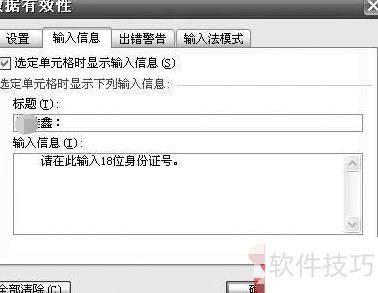
选中目标单元格,点击数据菜单中的有效性,打开数据有效性对话框。切换至输入信息选项卡,勾选选定单元格时显示输入信息,在标题和内容栏中输入提示信息(2所示),点击确定完成设置。此后,当选中该单元格时,系统将自动显示设定的提示内容。
Excel中插入批注的步骤与技巧
1.打开Excel
打开Excel,加载需处理的数据文件。
3.选择单元格
点击并选中需处理的单元格,所选单元格将以红色字体标出。
5. 在菜单栏点击插入选项
点击顶部菜单栏的插入选项
点击插入菜单中的批注选项
在菜单栏选择插入,点击其下拉菜单中的批注,操作后单元格右上角将显示红色三角标记。
9.输入批注内容。
在弹出的注释框中输入所需批注文字。
保存数据文件。
在批注框输入内容后,点击保存按钮即可完成操作。
?
Excel如何添加批注
选中需添加批注的单元格。
右键点击,选择插入批注即可。
在小方框内输入所需注释内容即可完成添加。
浏览其他区域时,先前添加的批注不会干扰操作,仅以单元格中的小红点形式隐藏存在。
批注是在阅读时于文间空白处所作的评点与注释,旨在辅助理解与掌握书中内容。它是中国传统的文学鉴赏与批评方式,直击文本核心,言简意赅,常以简短语句表达阅读者的独特感悟与见解,是个人阅读体验的真实记录,展现其特有的视角与情感。




















