
想知道电脑显卡配置吗,其实很简单,今天教你几招,轻松搞定,无论是游戏玩家,还是设计工作者,了解显卡很重要,它能决定电脑性能,影响使用体验,下面分享具体方法,一看就会。
1、使用系统自带工具查看
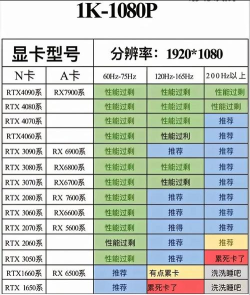
最直接的方法,就是利用系统工具,比如在Windows系统里,右键点击“此电脑”,然后选择“属性”,接着进入“设备管理器”,最后找到“显示适配器”,点开它,就能看到显卡型号,这个方法很简单,但信息比较基础,只能看到名称,不过,对于快速了解,已经足够。
另外,还可以用“DirectX诊断工具”,按下Win键和R键,输入“dxdiag”,然后回车,在弹出的窗口里,选择“显示”选项卡,这里信息更详细,包括显卡名称,制造商,以及显存大小,甚至驱动版本,都能看到,非常方便。
2、借助第三方软件检测
如果想看更专业的参数,那就需要软件帮忙,比如“GPU-Z”,这款软件很小,而且是免费的,下载安装后,打开它,所有信息一目了然,包括核心频率,显存类型,位宽,以及驱动日期,甚至实时温度,都能监控,特别适合硬件爱好者。
还有“鲁大师”,或者“AIDA64”,这些工具也很流行,它们不仅能检测显卡,还能测试整机性能,跑个分看看,对比一下排行榜,就知道显卡处于什么水平,不过,软件检测时,记得关闭其他程序,这样结果更准确。
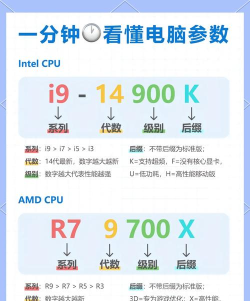
3、通过游戏或专业软件测试
理论参数看完,还得看实际表现,最好的方法,就是跑个游戏试试,打开常玩的大型游戏,进入设置菜单,看看画质选项,如果都能开到最高,而且帧数稳定,那说明显卡很强,反之,如果卡顿严重,可能需要升级。
对于设计工作者,可以打开PS,或者PR,运行一些复杂工程,观察渲染速度,如果导出很快,预览流畅,那显卡够用,如果经常转圈圈,甚至崩溃,那可能是显存不足,或者核心性能不够,需要针对性优化。
4、理解关键参数的意义
看懂配置后,还要理解参数,比如“显存容量”,它就像仓库,越大能存的数据越多,对于高分辨率游戏,或者4K视频剪辑,大显存很有必要,但也不是唯一标准,还要看“显存位宽”,它影响数据吞吐速度。

另外,“核心频率”也很关键,它代表运算速度,频率越高,处理越快,但功耗和发热,也会增加,所以笔记本显卡,通常频率较低,为了平衡续航和散热,最后是“架构”和“制程”,新一代的架构,往往能效比更高,制程更先进,性能更强,还更省电。
查看显卡配置,方法很多,从简单到专业,总有一款适合你,了解这些信息,不仅能帮助选购,还能优化使用,让电脑发挥最大潜力,希望这些技巧,对你有用。






















