
打开PPT,插入图片,选中后点击格式,再选择压缩图片功能。
在对话框中应正确选择压缩选项和目标输出。
应用效果前需先压缩图片,并按保存文件。
点击确定即可完成操作。
若PPT文件过大,可尝试压缩处理,方法多样,此处提供一种简便方式。
例如,使用
iSlide插件
,
里面有一个
PPT瘦身
的功能,
打开后可见,当前分为常规瘦身与图片压缩两部分。
在
常规瘦身
可删除幻灯片中冗余部分,如无用版式、页面外元素及不可见内容,这些删减通常不影响PPT整体效果,但部分内容仍需保留以确保演示完整性。
考量
重写表述如下:内容包括动画与备注等。
在
图片压缩
在PPT中可自行设定压缩图片的程度和方式,以减小图片占用的空间,但压缩后可能影响放映效果,需根据实际情况权衡使用,避免过度压缩导致画质下降,影响整体演示质量。
PPT中插入图片虽能丰富内容,但过多会导致文件过大,影响携带。掌握图片压缩技巧,可有效减小文件体积,提升传输与存储便利性,实用且高效。
PPT中图片压缩技巧
打开文档,点击右上角选项。
选择【另存为】
选择存储的位置
点击保存旁的工具按钮
在下拉菜单中选择压缩图片选项
选择压缩选项中的电子邮件可最大限度压缩图片。
压缩前后文件大小变化显著。
当PPT文件过大时,可通过压缩其中图片来减小体积。操作简单,使用图片压缩工具如即可,既能有效缩小图片占用空间,又能在一定程度上保留清晰画质,提升文件传输与存储效率。
电脑端点此免费下载
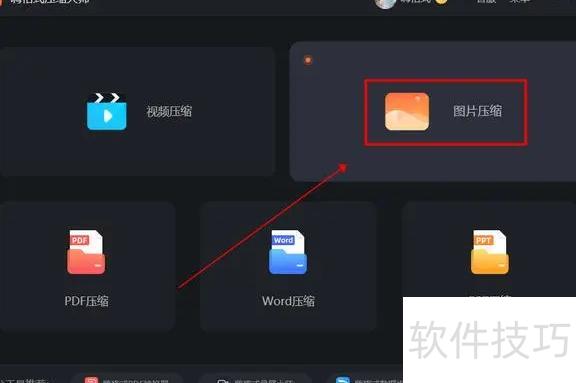
打开嗨格式压缩大师,界面提供视频、图片、PDF、Word及PPT五项压缩功能,选择并点击即可进入相应操作页面。
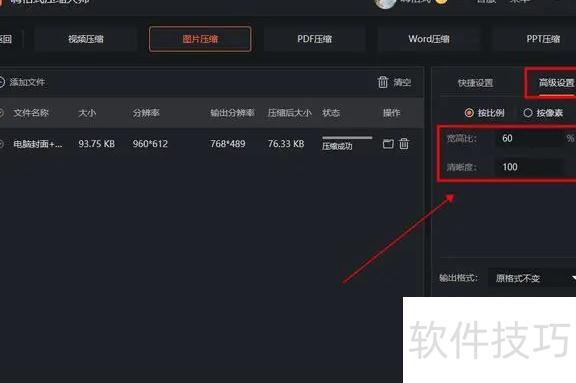
将一张或多张需压缩的图片添加至软件,右侧选择合适的压缩模式,如普通压缩、清晰优先或极限压缩,亦可按比例或像素自定义参数进行调整。
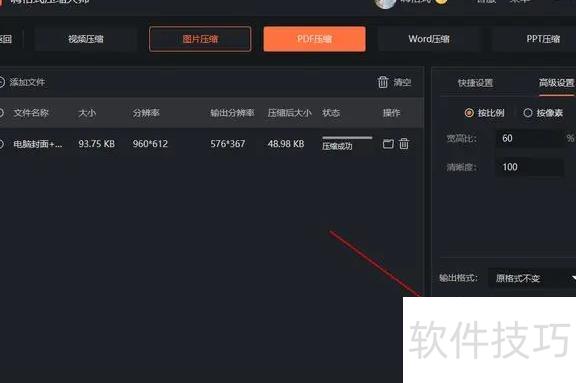
点击按钮,等待片刻,图片即可完成压缩变小。
当文件过大时,可使用嗨格式压缩大师进行处理,该软件支持批量压缩及自定义压缩参数,操作简便,适用于多种场景,满足不同用户的压缩需求。
利用PPT内置的图片压缩功能,可一键批量压缩文件中的所有图片。
使用步骤如下:
打开PPT文件,随意选取一张含有图片的幻灯片页面。
双击页面中的图片文件后,文件菜单栏将停留在格式标签,下方会出现压缩图片按钮(如箭头所示)。
在弹出的压缩图片选项中,取消勾选仅应用于此图片,即可对PPT中所有图片生效;若只想压缩当前图片,则保持勾选状态。
根据所需压缩比例,选择合适的输出类型,例如web(150ppi):适用于网页和投影显示,不同选项对应不同像素压缩效果,请按需选定后点击确认。
点击确定后,等待压缩完成,PPT中所有图片的尺寸将相应减小。
打开PPT,点击文件菜单,选择另存为命令进行保存。
在另存为对话框中,点击工具选择压缩图片功能。
在压缩图片窗口中,勾选更改分辨率下的Web/屏幕,并选中选项中的压缩图片与删除图片裁剪区域,最后点击确定即可。
此时会提示:压缩图片可能降低质量,是否优化?点击应用,再按保存即可完成操作。
方法二、
先用PPT自带功能压缩图片至27M,虽减小但仍显大,毕竟仅三十多页。
查看多张图片,单张仍达2到3M。
先将PPT使用内置功能导出为PDF,文件大小变为2M以上。
将PDF上传至该工具,转换为PPT格式,文件大小变为3M以上。
压缩PPT图片的方法如下所示:
打开PPT文件,选择任意一张图片即可。
点击图片后选择压缩,进入压缩操作页面。
将操作应用于文档内全部图片,即可批量处理PPT中的所有图像。
勾选压缩图片和删除裁剪区域,确认即可完成操作。
Microsoft Office PowerPoint 是微软公司推出的一款演示文稿制作软件,广泛应用于各类展示场合。用户可通过计算机或投影设备播放演示内容,也可将文稿打印输出,制成胶片用于教学、汇报或会议等场景。除了基本的幻灯片制作功能外,PowerPoint 还支持在网络环境中进行实时互动,可用于组织线上面对面交流、远程视频会议,或直接在互联网上向观众展示演示内容,提升沟通效率。使用该软件创建的文件称为演示文稿,常规保存格式为 .ppt 或 .pptx,适用于不同版本的软件运行。此外,为便于分享与传播,用户还可将演示文稿导出为 PDF 文档、静态图片等多种格式,满足在不同平台和设备上的使用需求,增强了文件的兼容性与可读性,使其在教育、商务、宣传等多个领域发挥重要作用。
了解更多PPT图片压缩方法,请点击进入。
查看更多内容




















