打开幻灯片文档,文字已有进入动画,现需为其添加退出动画效果。
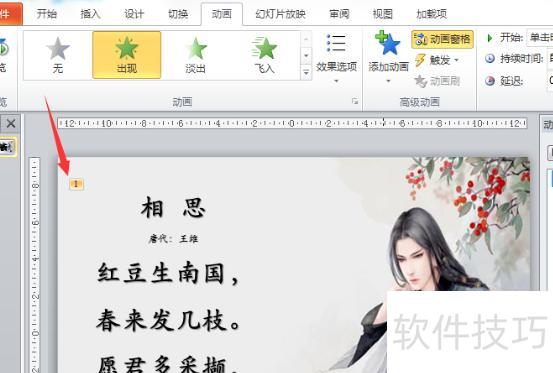
用鼠标点击文本框使其激活,激活后边框显示为虚线。
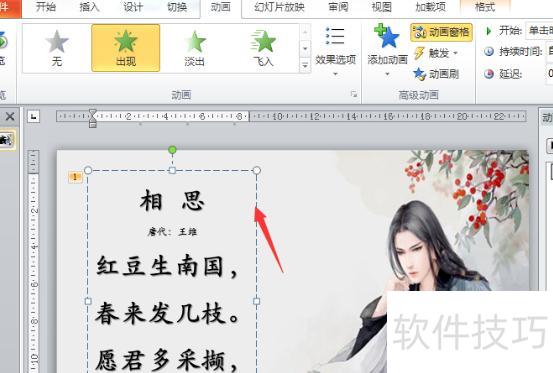
再次点击文本框边框,使其变为实线,然后点击动画工具栏中的添加动画按钮。
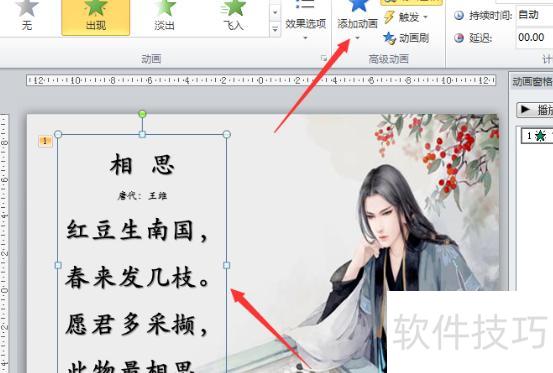
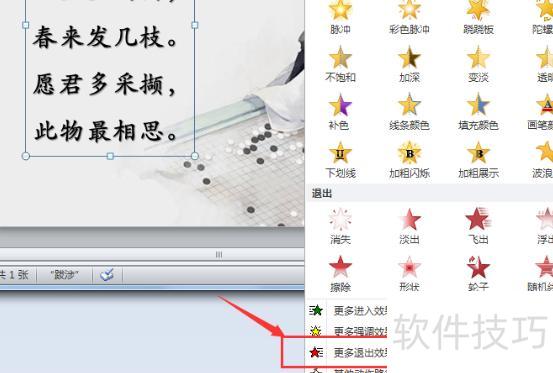
在弹出的下拉菜单中选择更多退出效果选项。
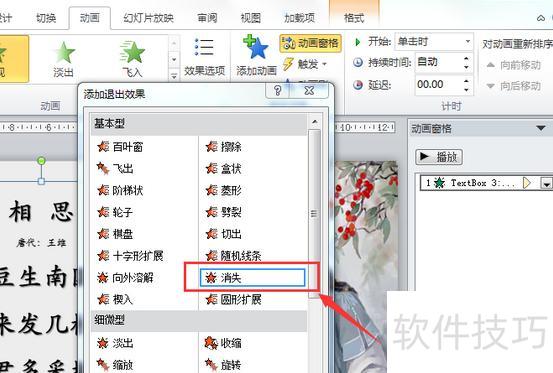
在弹出的对话框里选择消失退出效果,然后点击确定。
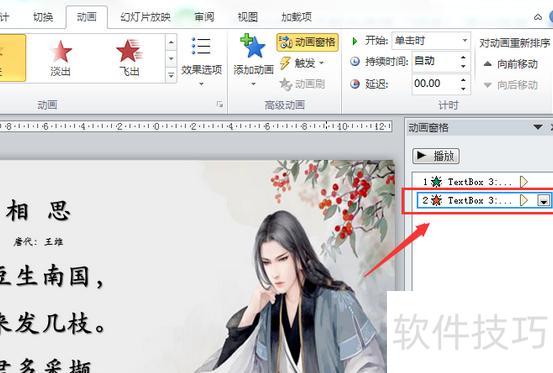
此时动画窗格列表中将新增一条退出动画效果。
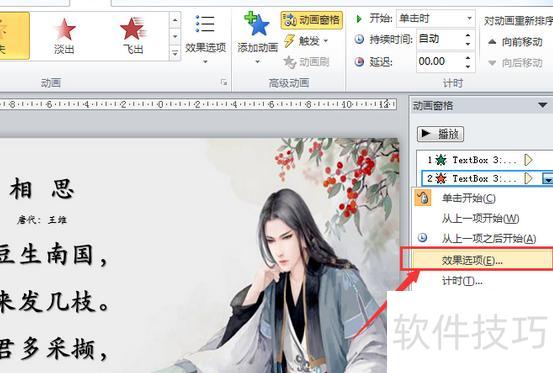
右键退出动画列表,选择弹出菜单中的效果选项命令。
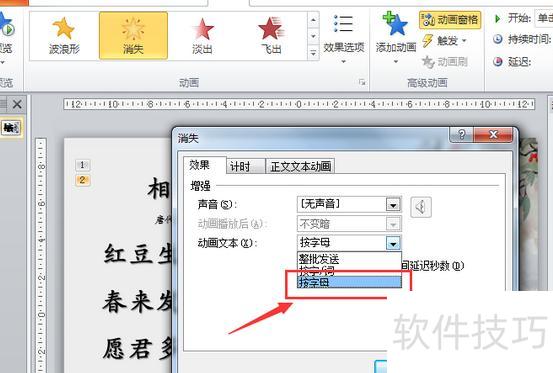
8. 弹出消失动画设置框后,点击动画文本右侧下拉按钮,从中选择按字母选项。
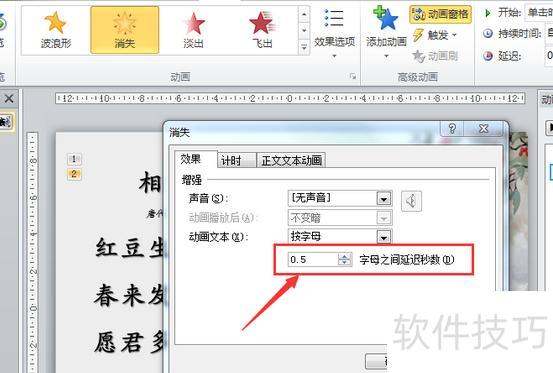
在字母间延迟秒数中设定文字退出时各字间隔时间,完成后点击确定关闭对话框。
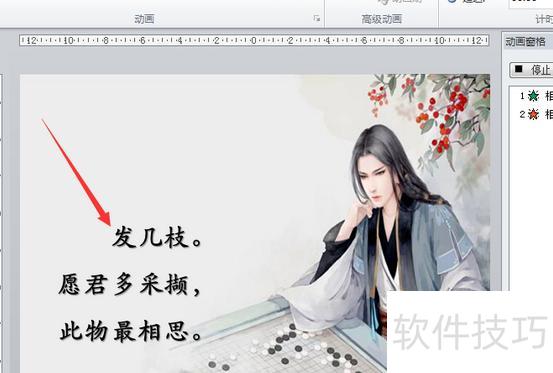
10,文字便能逐字添加退出动画,实现逐个消失的效果。
最快捷的方法是使用快捷键,无需进入大纲视图,在PPT编辑界面直接操作即可。
选中需调整级别的文本。
提升级别:按Alt+Shift+左箭头键
降低级别:按Alt+Shift+右箭头键
鼠标操作方法
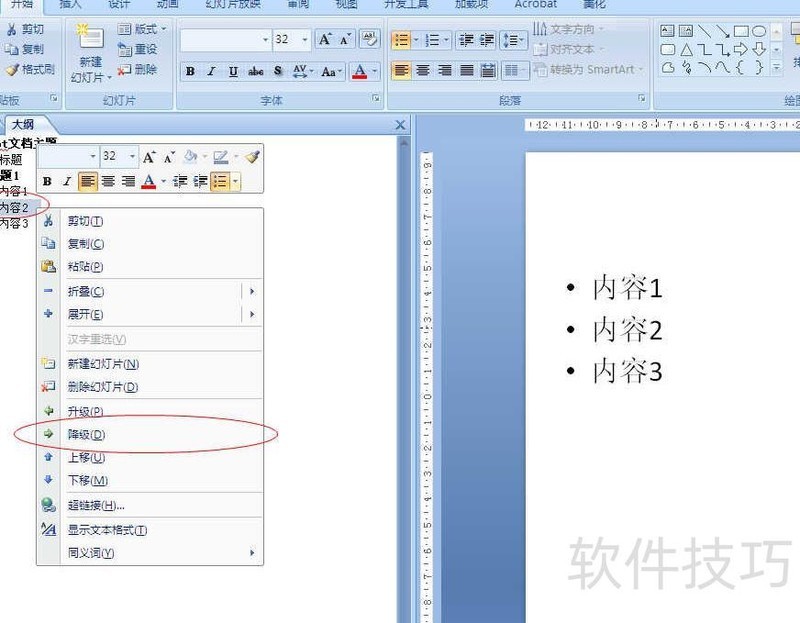
1、打开大纲视图
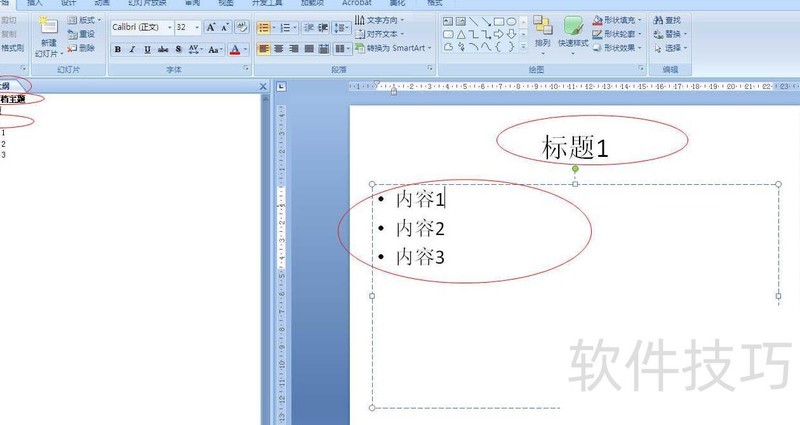
在大纲视图左侧,于需调整层级的文本处右击,选择降级即可。
降级后示意图
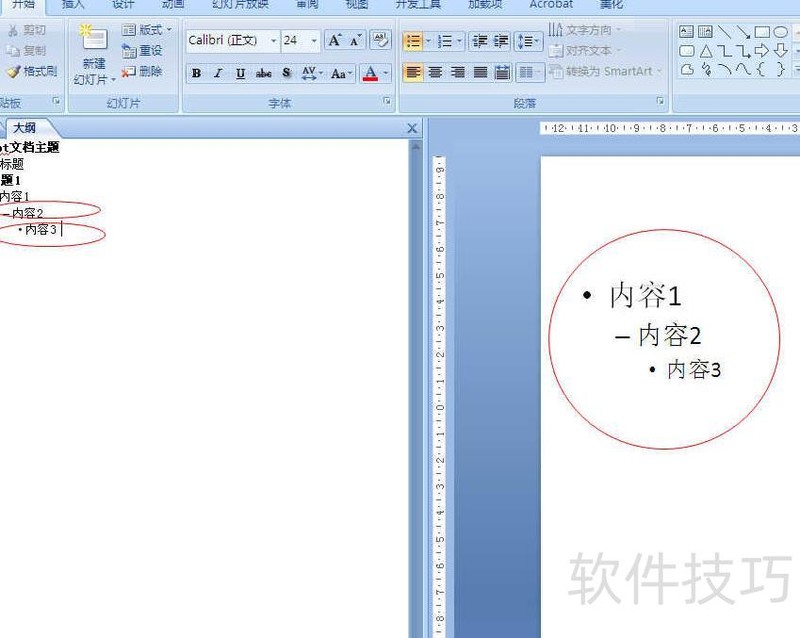
类似于Word中的大纲级别,如标题、副标题、子标题和正文等,均可通过上述方式调整。若需自定义默认的大纲文字样式,例如设定一级标题的字体、字号、缩进等格式,则必须在母版设计中进行相应设置与定义。
PPT批量更换字体的技巧方法
准备材料:PPT 2010版本
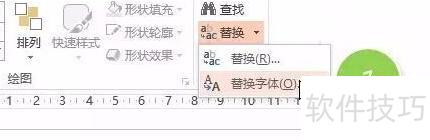
如何查看PPT中使用的字体?可在开始选项卡的编辑组中,点击替换下拉菜单里的替换字体功能,1所示。
在新弹出窗口的Replace下拉菜单中,可查看之前打开PPT时使用过的所有字体,2所示。
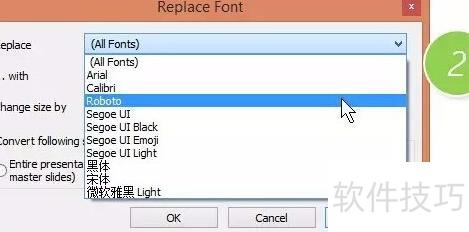
选择需替换的字体,如Roboto字体,因其受嵌入限制,若对方电脑未安装该字体,即使尝试嵌入也会弹出错误提示。因此应将其更换为可广泛使用的字体,例如微软雅黑,具体操作3所示。
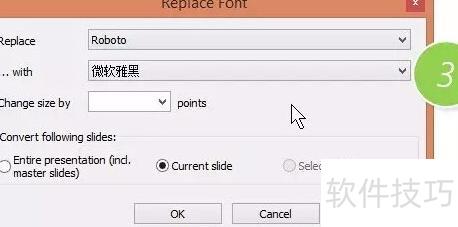
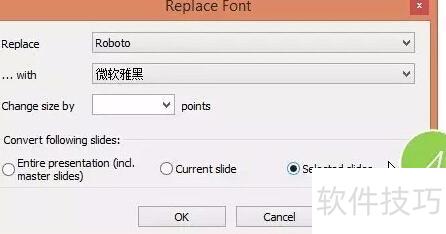
不要误以为直接点击确定就能完成替换。注意此时仅选中了当前幻灯片,意味着只更改单张PPT的字体,而我们的目标是统一修改所有幻灯片的字体。因此,在执行操作前,应先按Ctrl+A全选所有幻灯片,再将选项更改为所选幻灯片。4所示,此时设置将应用于全部页面,确保整体字体统一替换,避免遗漏。
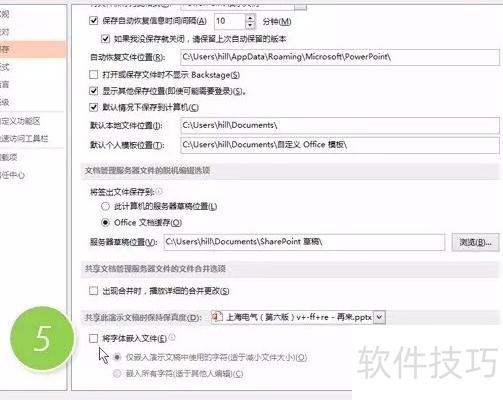
5. 进入文件-PowerPoint选项,在保存设置中取消勾选将字体嵌入文件(5所示),之后即可正常使用字体替换功能。