
在yy语音聊天时,遇到有趣对话,想截图保存,却不知道如何操作,这确实让人着急,别担心,其实截图很简单,掌握几个小技巧,就能轻松搞定,无论是游戏画面,还是聊天内容,都能快速保存下来,分享给朋友,或者留作纪念,接下来,就让我们一起看看,具体怎么操作吧。
1、使用yy内置截图功能

yy软件本身,就自带截图功能,这是最直接的方法,你需要打开yy,进入语音频道,或者游戏房间,然后,找到键盘上的快捷键,默认是“Ctrl+Alt+A”,同时按下这三个键,屏幕会变暗,鼠标变成十字,这时,用鼠标拖动,框选想要截图的区域,松开鼠标后,截图就完成了,图片会自动保存,在yy的截图文件夹里,你可以打开文件夹,查看刚刚的截图,非常方便,如果快捷键冲突,还可以在设置里,修改成自己喜欢的按键。
2、利用系统自带截图工具
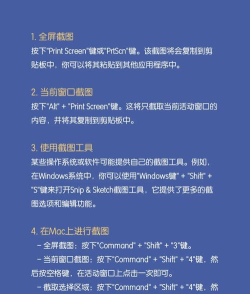
如果觉得yy内置功能,用起来不顺手,也可以试试,系统自带的工具,比如Windows系统,就有“截图工具”,或者“Snip & Sketch”,你可以在开始菜单,搜索这些名字,打开应用后,选择“新建”按钮,然后框选区域,就能完成截图,截图后,可以直接编辑,添加标注,或者保存到电脑,这个方法,不依赖任何软件,通用性很强,适合各种场景,当然,你也可以用,更经典的“Print Screen”键,按下后,整个屏幕画面,会复制到剪贴板,然后打开画图软件,粘贴进去保存即可。
3、通过第三方软件截图
除了以上方法,还有很多第三方软件,截图功能更强大,比如QQ截图,微信截图,或者专业的Snipaste,这些工具通常,有更多编辑选项,比如添加文字,画箭头,打马赛克等,使用方法也类似,一般都有快捷键,比如QQ是“Ctrl+Alt+A”,微信是“Alt+A”,按下快捷键后,框选区域,然后进行编辑,最后保存或分享,这些软件往往,支持滚动截图,可以截取长页面,非常实用,你可以根据,自己的使用习惯,选择最喜欢的工具,长期使用下去。
4、截图后的处理与分享
截图完成后,事情还没结束,你还需要处理,和分享这些图片,检查截图内容,是否清晰完整,如果有不需要的部分,可以用编辑工具,进行裁剪或涂抹,然后,给图片命名,方便日后查找,接着,决定分享方式,如果想发给yy好友,可以直接在yy聊天窗口,点击粘贴图片,或者发送文件,如果想分享到,其他社交平台,可以先保存到电脑,再上传发布,另外,记得定期整理,截图文件夹,删除不需要的图片,释放存储空间。
yy截图并不难,关键是多练习,熟悉各种方法,找到最适合自己的,无论是内置功能,系统工具,还是第三方软件,都能帮你,轻松保存精彩瞬间,下次再遇到,想截图的情况,就不用发愁了,直接动手试试吧,相信你很快,就能成为截图高手。






















