
写文档时,内容一多,就不好找了,这时候,目录就很重要了,它能帮你快速定位,让文档结构一目了然,那么,在WPS里,怎么轻松插入一个目录呢,其实很简单,跟着下面的步骤,你也能快速搞定。
1、 先做好准备工作,设置好标题样式想自动生成目录,得先告诉WPS,哪些是标题,所以,第一步是设置标题样式,选中你的章节标题,比如“第一章”,然后,在“开始”选项卡里,找到“标题1”样式,点击它,这样,这个标题就被标记为一级标题了,接着,用同样的方法,把“1.1”这样的二级标题,设置为“标题2”样式,以此类推,把整篇文档的标题层级,都设置清楚,这是生成目录的基础,一定要先做好。
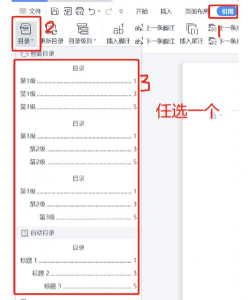
2、 找到插入目录的位置,一键生成标题样式都设置好后,就可以插入目录了,把光标放在文档最前面,也就是你想放目录的地方,然后,点击菜单栏的“引用”选项卡,在里面,你会看到一个“目录”按钮,点击它,会弹出几个目录样式,你可以选一个喜欢的,比如“自动目录1”,点击一下,一个整齐的目录,立刻就出现在光标位置了,非常方便,目录里的页码,也是自动生成的,而且,还会带有超链接,点击目录里的条目,就能直接跳转到对应页面。
3、 目录不是一成不变的,记得更新它文档写完后,你可能会修改内容,比如增加章节,或者调整页码,这时候,之前生成的目录,可能就不准确了,所以,你需要更新目录,方法很简单,在目录区域任意位置,点击一下鼠标左键,目录上方会出现一个“更新目录”的提示框,点击它,或者直接在“引用”选项卡里,点击“更新目录”按钮,然后,会弹出一个对话框,问你是“只更新页码”,还是“更新整个目录”,如果只改了文字位置,选第一个,如果连标题文字都改了,就选第二个,点击确定,目录就更新好了。
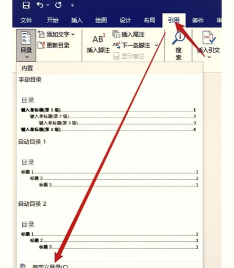
4、 想让目录更美观?可以自定义样式如果你觉得默认的目录样式,不够好看,也可以自己调整,同样在“引用”选项卡,点击“目录”,选择最下面的“自定义目录”,会打开一个设置窗口,在这里,你可以修改很多选项,比如,可以显示到第几级标题,可以修改目录的字体和大小,还能选择前导符的样式,就是标题和页码之间的那些小点,调整好后,点击确定,一个符合你心意的目录,就生成了,这样,你的文档看起来会更专业。
在WPS里插入目录,其实就这几步,先设置标题样式,再插入自动目录,之后记得更新,还能按喜好美化,掌握了这个方法,无论文档多长,结构都能清清楚楚,阅读和查找起来,都会方便很多,赶紧打开你的WPS,试试看吧。






















