
做PPT时,你遇到过吗,翻到后面,忘了前面,页码混乱,让人头疼,其实,加页码很简单,掌握几个技巧,就能让演示更清晰,今天,就分享几个方法,帮你快速搞定。
1、使用幻灯片母版,批量添加页码
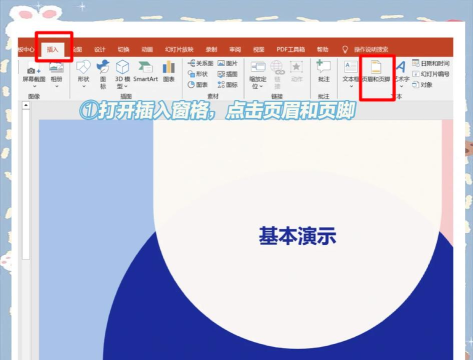
打开你的PPT,然后,点击视图选项卡,接着,找到幻灯片母版,并点击进入,在这里,你可以统一设置,所有幻灯片的样式,包括页码位置。
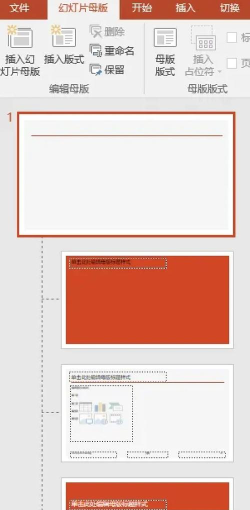
接着,在母版视图中,找到页脚区域,通常,在底部中间或角落,然后,点击插入选项卡,选择幻灯片编号,这时,会弹出一个对话框。
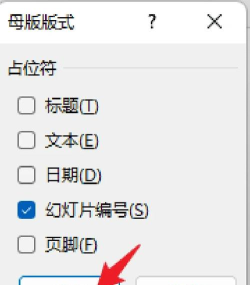
然后,勾选幻灯片编号,这个选项,其实就是页码,同时,你还可以,选择页脚内容,比如日期,或者,自定义一些文字,点击全部应用。
这样一来,所有幻灯片,都会自动加上,连续的页码,非常方便,而且,如果需要调整,只需回到母版,修改一次即可,全部同步更新。
2、手动插入文本框,灵活控制页码
当然,有时候,你可能需要,更灵活的控制,比如,某些页不想显示,或者,页码格式特殊,这时,手动插入,是个好选择。
在普通视图下,选中需要,添加页码的幻灯片,然后,点击插入选项卡,选择文本框,接着,在页面合适位置,比如右下角,拖动绘制一个。
接着,在文本框内,输入数字,比如“1”,然后,你可以设置字体,调整大小,甚至,改变颜色,使其更醒目,或者,与背景协调。
如果,需要多页添加,可以复制这个文本框,然后,粘贴到其他幻灯片,再逐一修改数字,虽然,稍微麻烦一点,但控制力最强。
特别是,对于封面页,或者,过渡页,你完全可以,选择不添加,保持页面整洁,所以,手动方式,适合个性化需求。
3、设置起始页码,应对特殊情况
你可能遇到过,PPT是某个,大文档的一部分,所以,页码需要,从特定数字开始,而不是默认的1,这该怎么办呢,其实,也很简单。
还是打开,幻灯片母版视图,然后,点击插入幻灯片编号,在弹出的对话框中,找到并点击,右下角的备注,或者,直接看底部选项。
接着,你会看到,起始编号的设置项,默认是1,你可以,修改为任意数字,比如10,然后,点击确定,并应用全部。
这样,第一张幻灯片的页码,就会显示为10,后续依次递增,这个功能,在合并文件,或者,分段演示时,特别有用。
同时,你还可以,结合前面方法,灵活控制,哪些页显示,哪些页不显示,让整个文档,逻辑更清晰,观众也更容易跟上。
4、检查与美化,确保页码清晰美观
页码加好了,但任务还没完,最后一步,是检查和美化,确保它,真正发挥作用,而不是,成为页面的累赘。
从头到尾,快速浏览一遍,检查页码,是否连续正确,有没有遗漏,或者,重复的页面,这是最基本的要求。
接着,看页码的位置,是否统一,通常,放在右下角,或者,底部居中,比较符合,阅读习惯,不会干扰,主要内容。
然后,检查字体和颜色,是否足够清晰,如果背景较深,建议用浅色字,反之亦然,确保在任何情况下,都能轻松看清。
可以适当,添加一点装饰,比如,一个细线框,或者,一个浅色底纹,但切记,不要过于花哨,以免喧宾夺主。
加页码,是个小细节,却能体现,你的专业和用心,花几分钟做好,演示会更流畅,观众体验也更好,何乐而不为呢。






















