
制作PPT时,你遇到过吗,翻页时容易混乱,或者,打印出来顺序不清,其实,插入页码就能解决,这个小功能,看似简单,却很重要,它能帮你,清晰定位内容,也能让观众,跟上你的节奏,今天,我们就来聊聊,PPT里如何加页码,操作其实很简单,几步就能搞定。
1、找到插入入口,开启页码设置
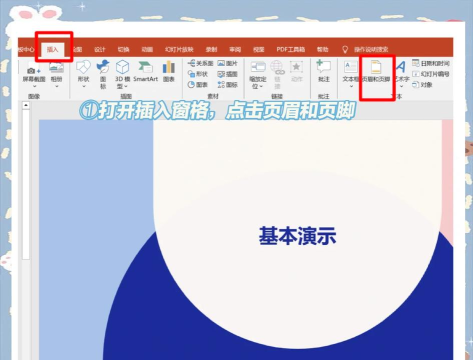
打开你的PPT文件,然后,在顶部菜单栏里,找到“插入”选项卡,接着,点击它,你会看到,右侧功能区中,有个“幻灯片编号”按钮,或者,是“页眉和页脚”选项,点击它,就会弹出,一个设置对话框,这里就是,控制页码的地方。
2、勾选页码选项,选择显示位置
在弹出的对话框中,你会看到,一个“幻灯片编号”的复选框,记得,一定要勾选它,否则,页码不会显示,接着,你还可以,选择是否,在标题幻灯片中隐藏,通常,第一页是封面,我们不希望,出现页码打扰,所以,可以勾选“标题幻灯片中不显示”,这样设置后,封面就干净了。
3、调整页码格式,让它更美观
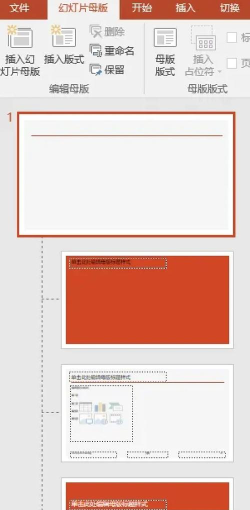
页码显示出来后,你可能觉得,位置或样式不好看,没关系,可以调整,比如,你想让页码,出现在右下角,或者,居中显示,这时,你需要进入,“母版视图”来操作,在“视图”选项卡中,点击“幻灯片母版”,然后,在母版页上,找到页码的占位符,拖动它,到你想放的位置,还可以,修改字体和颜色,让它更协调。
4、应用并检查,确保无误
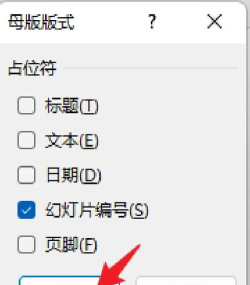
所有设置完成后,记得点击,“全部应用”按钮,这样,更改才会,生效到所有幻灯片,然后,退出母版视图,回到普通视图,从头到尾,翻看一遍幻灯片,检查一下,页码是否,按预期显示了,位置对不对,封面有没有隐藏,确认无误后,就大功告成了。
插入页码,是个实用技能,它能提升,文稿的专业度,也能方便,演讲者和观众,记住这几个步骤,多练习几次,你就能,熟练掌握了,下次做PPT时,别忘了加上它。






















