
你是不是也遇到过,文档里多了一页空白,或者想删掉某一页内容,却不知道从何下手,在wps里删除一整页,其实很简单,掌握几个小技巧,就能轻松搞定,无论是空白页,还是内容页,都能快速清理,让你的文档更整洁,编辑更高效。
1、删除空白页的常用方法
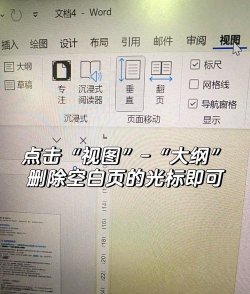
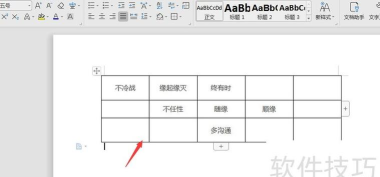
我们来看看空白页,空白页通常出现在文档末尾,或者章节之间,最常见的情况是,文档最后多了一页,怎么删都删不掉,让人头疼,其实,解决方法很简单。
你可以把光标,定位到空白页的,上一页的然后,按下键盘上的,Delete键,多按几次,直到空白页消失,如果不行,就试试Backspace键,有时候,是因为上一页末尾,有隐藏的段落标记。
或者,是因为分页符,在作怪,这时,你需要打开,显示/隐藏编辑标记,这个功能,在开始选项卡里,找到那个,像回车符的图标,点击它,就能看到,所有隐藏的符号。
然后,找到空白页上的,分页符,或者连续分节符,用鼠标选中它,直接按Delete键,就能删除了,这样,多余的空白页,就彻底不见了,文档瞬间变清爽。
2、精准删除某一页内容
如果你想删除的,不是空白页,而是有内容的某一页,比如报告里的某一页,或者文章中的某一节,方法也很直接,最笨但有效的方法是,手动选中内容。
你可以用鼠标,从那一页的,第一个字开始,一直拖动,拖到那一页的,最后一个字,然后,按下Delete键,或者Backspace键,整页内容,就被清空了,当然,这页也就消失了。
但这种方法,有时候会误选,前后页的内容,所以,更推荐使用,导航窗格功能,在视图选项卡里,勾选导航窗格,左侧会出现,文档的页面缩略图。
你可以直接,在左侧的缩略图里,点击你想删除的,那一页,然后,整页内容,就会被自动选中,这时,你再按删除键,就能精准地,删除这一整页了,非常方便,不会影响到其他页。
3、利用查找替换批量处理
如果你的文档很长,并且,有多处类似的,需要删除的页面,比如,所有包含,特定关键词的页面,那么,手动一页页删,就太累了,这时,可以用查找替换。
按下Ctrl+H,打开,查找和替换对话框,在查找内容里,输入能定位到,该页的特征词,比如,该页独有的标题,或者段落开头,然后,在替换为里,什么都不输入。
接着,点击全部替换,这样,所有包含,这些特征词的内容,都会被删除,如果这些内容,恰好占满一整页,那么,这一页也就,被连带删除了,不过,这个方法要谨慎。
因为,它可能误删,其他页的,相同内容,所以,最好先,确认一下特征词,是否唯一,或者,使用通配符,进行更精确的匹配,批量操作前,记得保存原文档。
4、调整格式从根本上解决
有时候,页面删不掉,根本原因在于,文档的格式设置,比如,段落间距过大,或者,设置了孤行控制,导致总会多出一页,这时,需要调整格式。
你可以检查,页面前后的,段落格式,选中相关段落,右键,选择段落,在换行和分页选项卡里,看看是否勾选了,段前分页,或者,与下段同页等选项。
取消这些勾选,往往就能,解决顽固的,多余分页问题,另外,也可以调整,页边距,或者纸张大小,在页面布局选项卡里,进行设置,让内容更紧凑。
从而,减少不必要的,分页产生,从根本上,避免出现,难以删除的页面,格式调整好了,编辑起来,自然事半功倍,文档也会,更美观专业。
在wps中删除一整页,方法多种多样,针对空白页,可以删除隐藏符号,针对内容页,可以利用导航窗格,对于批量操作,查找替换能帮忙,而调整格式,则是治本之策,多练习几次,你就能成为,文档整理的高手。






















