
当需要将Word文档转为PPT时,若内容较少尚可处理,但文档较长时,频繁在PowerPoint中复制、粘贴、分页及调整格式便显得效率低下且操作繁琐,耗费大量时间和精力,影响工作效率,尤其在时间紧迫的情况下更显不便,整个转换过程缺乏便捷性与流畅性。

可以将Word文档直接转为PPT,方法简单易行,无需复杂操作。
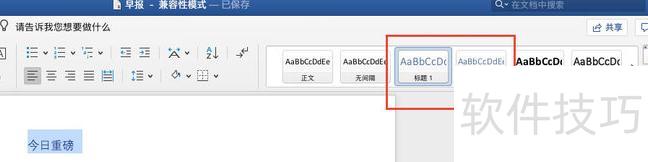
先对Word文档进行必要的修改调整。
将PPT中需设为标题的内容选中,然后在「样式」里选择「标题1」即可。
在PPT中选中文本,将其样式设置为标题2作为正文内容。
Windows版Word可直接保存,Mac版需另存为RTF格式才能正常保存文档。
打开 PowerPoint 后,点击新建幻灯片左侧的下拉箭头,选择倒数第二个选项幻灯片(从大纲)(Mac 用户请选择大纲…),随后在弹出的对话框中浏览并选中之前整理好的 Word 或 RTF 文档,确认插入即可完成大纲导入。
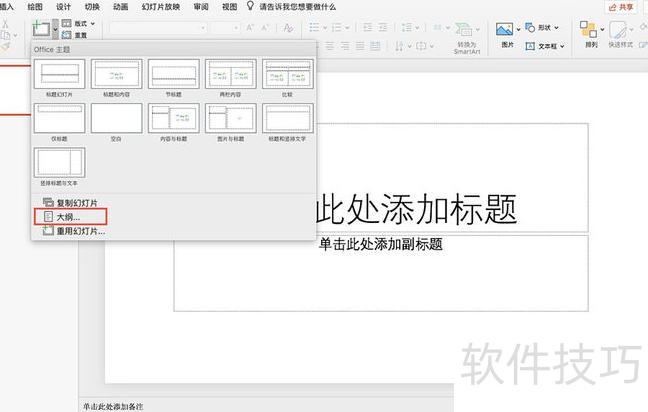
若Word文档未设置样式,PowerPoint会将每个段落自动生成一张幻灯片。
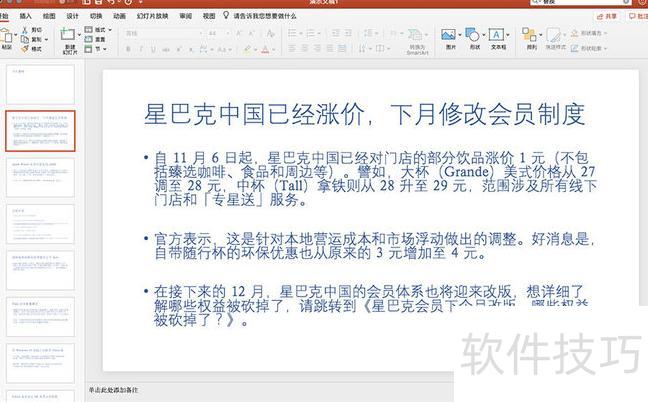
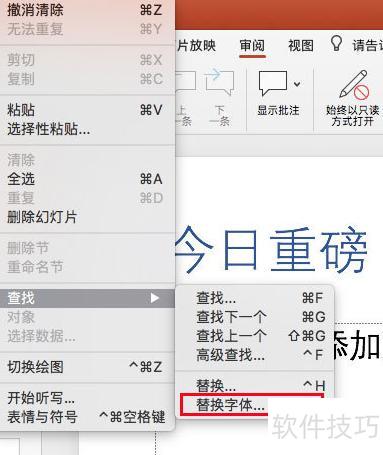
生成的PPT中若有空白页,直接删除即可。如对字体不满意,可使用替换字体功能一键修改,操作路径如下:
Windows:点击「开始」右端「替换」,选择「替换字体」即可。
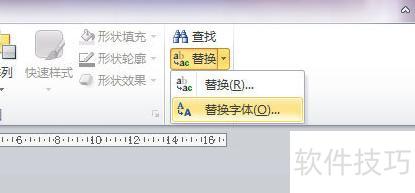
Mac:点击左上角编辑→查找→替换字体
在Word中输入标题并复制多行,全选后设为标题1,再按指定方法即可转换为PPT。
Word2007转PPT的方法步骤
首先统一Word文档的格式,按层级设置标题样式。其中,Word中的标题1对应PPT的页面主标题,标题2对应PPT中的一级内容标题,后续内容依此类推,逐层整理并对应到PPT每页的结构中,确保逻辑清晰、格式一致。
点击Office按钮,在下拉菜单中选择Word选项。
在Word选项对话框中,点击自定义,从不在功能区中的命令列表中找到发送到Microsoft Office PowerPoint,选中后点击添加按钮,将其加入自定义工具栏,最后点击确定完成设置。
返回Word窗口,点击左上角快捷访问工具栏中的发送到PowerPoint按钮,即可将文档内容自动转换为PPT演示文稿。
通过插入对象功能,可将Word表格快速导入PowerPoint演示文稿,相比手动创建,显著提升了工作效率。
以下以PowerPoint为例进行演示
以2007版为例,详解Word中插入表格的操作步骤。
在编辑演示文稿时,点击功能区中的插入选项卡即可。
点击文本组里的对象按钮。
在插入对象对话框中,选择由文件创建选项,点击浏览按钮,找到并选中包含表格的Word文档,确认打开。所选文件路径将自动显示在文件下方的文本框内。
点击确定后,Word表格将插入当前演示文稿中。
在PowerPoint中编辑表格时,双击表格即可调用Word的编辑功能进行操作。
编辑完成后,点击表格外区域即可返回演示文稿编辑状态。
可直接拖动表格来调整其位置。






















