
Excel查找功能十分强大,结合教程掌握更多实用技巧,能有效提升工作效率。接下来将为大家详细介绍Excel查找功能的使用方法,一起来了解吧!
步骤
先打开一个工作样表作为示例。
在开始标签的查找与选择下拉菜单中,点击查找命令。
在查找命令面板中,需开启选项扩展窗口以进阶操作,下文将逐一介绍各项功能的使用方法。
查找内容是在默认状态下常用的功能,用于搜索文本、数值或公式,且不改变其他选项设置。
当工作簿包含多个工作表且需跨表查找数据时,应将查找范围调整为整个工作簿。
不同表格的行列搜索规则存在差异,导致查询同一数据时结果可能不一致。在不同样式的表格中进行检索,会因行或列的排列方式不同而影响准确性。例如,本表单独按行或列搜索均能获得结果,但与样式不同的表1联合搜索时,仅用行搜索便无法获取全部数据。
查找范围更易理解,若搜索的是值,而单元格包含公式或引用,则无法找到结果。
选择单元格格式有助于更精准地查找数据,只有格式匹配的单元格才会被纳入搜索范围。通常采用无格式搜索,虽能获得最多结果,但精确度相对较低,类似大小写、全角半角是否区分的情况。
Excel查找所需内容的方法如下所示:
使用戴尔K550电脑,在Win11系统下运行Excel2016进行操作。
电脑上打开Excel文件。
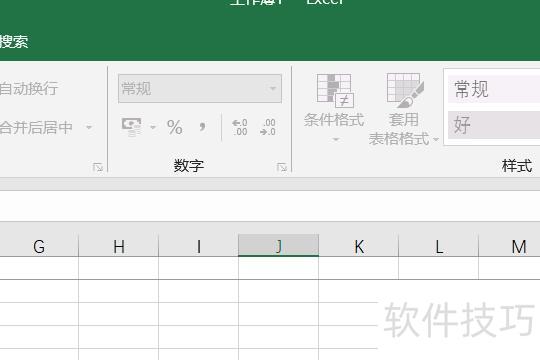
打开Excel后,按下键盘上的Ctrl+F组合键。
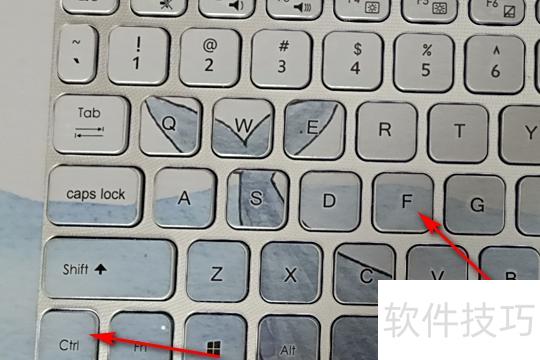
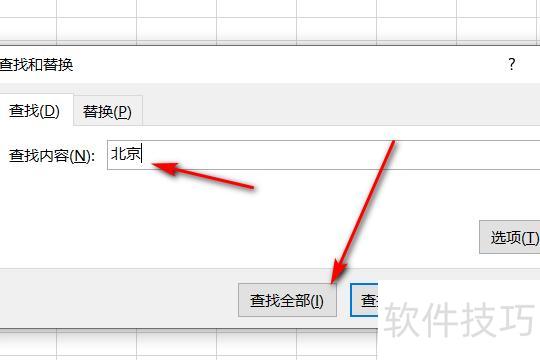
按下键盘Ctrl+F键,弹出查找替换窗口,在查找内容栏输入目标文字,点击查找全部即可完成搜索操作。
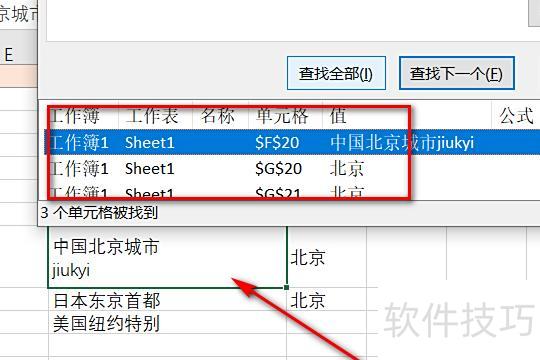
点击查找全部后,表格中所有包含该关键词的内容将被自动标出。
Excel实用办公技巧
选中可见区域,按Alt+;复制,仅粘贴非隐藏行内容。
选定目标单元格区域,点击选项卡下中的,弹出相应对话框后,在中选择,接着点击右侧箭头,选取B3:B12区域,最后确认完成下拉菜单的创建。
在单元格中需换行处定位光标,按下Alt+Enter快捷键即可实现换行显示。
4、删除重复值:选定目标区域后,点击菜单下的组中按钮,弹出对话框,勾选以当前选定区域排序,点击,进入对话框后连续点击完成操作。




















